
آموزش ایجاد افکت باران در فتوشاپ (سطح مبتدی)
در دنیای طراحی و عکاسی، استفاده از افکتهای ویژه مانند افکت باران میتواند به تصاویر روح تازهای ببخشد و آنها را جذابتر و طبیعیتر جلوه دهد.
یکی از قدرتمندترین ابزارها برای ساخت چنین جلوههایی، نرمافزار فتوشاپ (Photoshop) است. در این آموزش از دیزیفی (Disiphee)، یاد میگیرید که چگونه با استفاده از ابزارها و فیلترهای مختلف فتوشاپ، به سادگی افکت باران را روی عکسهای خود پیادهسازی کنید و جلوهای واقعگرایانه و هنری به آنها بدهید.
توجه: این آموزش در سطح مبتدی است و در آینده آموزشهای سطح متوسط و حرفهایتر منتشر خواهد شد.
روش 1: استفاده از عکس اورلی (Overlay)
سادهترین و سریعترین روش برای ایجاد افکت باران این است که از تصاویر اورلی آماده استفاده کنید. کافی است در گوگل عبارت Rain Overlay را جستجو کنید، یکی از تصاویر را دانلود کرده و در فتوشاپ روی عکس خود قرار دهید.
سپس با تغییر Blend Mode (مانند Screen یا Overlay)، باران به شکل طبیعی روی تصویر دیده میشود.
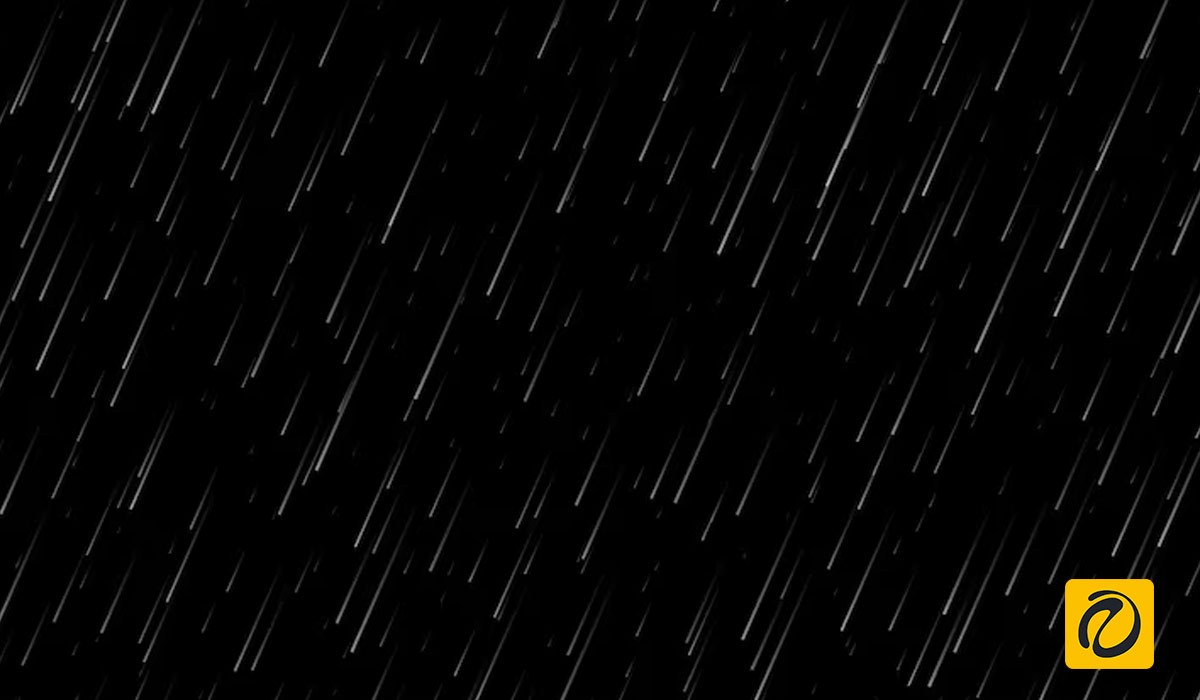
برای نمونه و تمرین میتونید از این فایل استفاده کنید :
دانلود فایلعکس اورلی (Overlay) چیست؟
اصطلاح اورلی (Overlay) در طراحی و فتوشاپ به معنای لایهای است که روی تصویر اصلی قرار میگیرد و تغییراتی در ظاهر آن ایجاد میکند بدون اینکه تصویر اصلی را تغییر دهد. این لایه میتواند رنگ، بافت، نور یا الگو باشد و به تصویر جلوه خاص بدهد.
به زبان ساده: وقتی یک تصویر یا رنگ را روی تصویر اصلی قرار میدهید و از حالت ترکیب (Blend Mode) استفاده میکنید، این همان Overlay است.
انواع اورلی در فتوشاپ
- رنگی (Color Overlay)
- یک رنگ کامل روی تصویر با Blend Mode مثل Overlay، Soft Light یا Multiply.
- تصویری (Image Overlay)
- یک عکس دیگر روی تصویر اصلی قرار میگیرد و با حالت ترکیب، اثر آن به عکس اصلی منتقل میشود.
- نور و جلوه (Light Overlay)
- مثل Flare، نور خورشید، سایه یا باران که روی تصویر اضافه میشود.
کاربردهای عکس اورلی
- تغییر رنگ و تون تصویر
- با یک لایه رنگی روی عکس و انتخاب Blend Mode مثل Overlay یا Soft Light، میتوانید رنگ و کنتراست را جذابتر کنید.
- افکت نور و روشنایی
- اضافه کردن نور، بازتاب، یا Flare روی تصویر باعث میشود طبیعیتر یا سینماییتر دیده شود.
- اضافه کردن بافت یا الگو
- مثلا بافت کاغذ، خاک، باران یا خطهای نور روی تصویر قرار میدهند تا حس واقعیتری بدهد.
- تصویرسازی و ترکیب چند عکس (این بخش دقیقا مربوط به همین ویدیو هست)
- هنگام ایجاد کولاج یا پوستر، اورلی کمک میکند چند عکس با هم ترکیب شوند بدون اینکه رنگ یا جزئیات تصویر اصلی خراب شود.
روش 2: ساخت افکت با دایرهها و Motion Blur
در این روش، شما میتوانید قطرات باران را بهصورت دستی ایجاد کنید. کافی است چند دایره با اندازههای مختلف بکشید، سپس فیلتر Motion Blur را روی آنها اعمال کنید تا حس حرکت و ریزش باران ایجاد شود. این روش برای طراحانی که میخواهند کنترل بیشتری بر شکل و شدت افکت داشته باشند مناسب است.
Motion Blur چیست؟
در Adobe Photoshop و عکاسی، Motion Blur به معنای تاری یا محو شدن حرکت یک جسم در تصویر است. وقتی چیزی در حال حرکت سریع است و شاتر دوربین یا ابزار دیجیتال نتواند آن را بهصورت کامل ثابت ثبت کند، حرکت آن به شکل خطوط کشیده یا تاری ظاهر میشود.
به زبان ساده: Motion Blur یعنی ایجاد حس حرکت در تصویر با تار کردن مسیر حرکت جسم.
کاربردهای Motion Blur در فتوشاپ
- شبیهسازی حرکت در تصاویر ثابت
- مثلا حرکت ماشین، دویدن افراد یا افتادن باران و برف.
- ایجاد افکت باران یا برف (نکته ویدیو)
- به جای کشیدن تکتک قطرات، از Motion Blur روی نویز استفاده میکنند تا قطرات باران جهتدار و طبیعی شوند.
- افکت سرعت و داینامیک
- در پوسترها، تبلیغات و تصاویر سینمایی برای القای سرعت یا هیجان کاربرد دارد.
- نرم کردن پسزمینه یا اشیا
- وقتی بخواهیم یک جسم در حال حرکت واضح باشد و پسزمینه یا محیط کمی تاری داشته باشد.
روش 3: ترکیب فیلترها (Add Noise، Motion Blur و Levels)
در ویدیوی آموزشی دیزیفی، از این روش استفاده شده است.
ابتدا با فیلتر Add Noise بافتی شبیه دانههای باران میسازیم، سپس با فیلتر Motion Blur به آن حالت بارش میدهیم، و در نهایت با ابزار Levels شدت و وضوح افکت را تنظیم میکنیم. این روش یکی از حرفهایترین راهها برای ایجاد باران طبیعی در فتوشاپ است.
ببینید : ایجاد سایه در فتوشاپ به شکل دلخواه
نکته حرفه ای : ایجاد عمق واقعی (این بخش دلخواه هست)
برای اینکه باران واقعی به نظر برسد باید عمق بسازید.
1.باران جلو (Foreground Rain)
- از لایه باران کپی بگیرید
- Motion Blur را کمی بیشتر کنید
- Opacity را کمی کاهش دهید
- کمی Gaussian Blur بدهید (2–3px)
2.باران عقب (Background Rain)
- یک لایه باران دیگر بسازید
- Distance کمتر بدهید
- Opacity پایینتر قرار دهید
این کار باعث میشود تصویر حالت سینمایی بگیرد.
ایجاد قطرات روی لنز (اختیاری ولی حرفهای)
- یک براش نرم سفید انتخاب کنید.
- چند نقطه پراکنده بزنید.
- Gaussian Blur حدود 5–10px بدهید.
- Blend Mode روی Screen.
- Opacity حدود 30%.
این تکنیک حس عکاسی زیر باران را ایجاد میکند.
نکات حرفهای که کار را چند سطح بالاتر میبرد
باران همیشه در نور دیده میشود — اگر نور ندارید، کمی Rim Light اضافه کنید.
باران در قسمتهای روشن واضحتر است و در سایهها کمتر دیده میشود.
قطرات نزدیک دوربین ضخیمتر و محوتر هستند.
هرگز فقط یک لایه باران استفاده نکنید؛ حداقل 2 یا 3 لایه بسازید.
نکته آسانتر:
اگر به دنبال روشی سریع و ساده هستید، میتوانید از روش اول استفاده کنید. تنها کافی است یک تصویر Rain Overlay از گوگل دانلود کرده و با تغییر مود لایه، افکت باران را روی تصویر خود اعمال کنید.