


اگر مدتی است با فتوشاپ کار میکنید، حتماً متوجه شدهاید که «سرعت» در این نرمافزار فقط یک ویژگی جانبی نیست، بلکه یکی از ارکان اصلی حرفهای بودن به حساب میآید. در این مقاله قصد داریم بهصورت کامل و کاربردی بررسی کنیم که چرا سرعت در فتوشاپ مهم است، چه عواملی روی آن اثر میگذارند و چگونه میتوانیم بدون افت کیفیت، کار خود را سریعتر پیش ببریم.
دلایل اهمیت سرعت در فتوشاپ
چند دلیل اصلی وجود دارد که نشان میدهد سرعت کار در فتوشاپ نباید نادیده گرفته شود:
۱. صرفهجویی در زمان شاید مهمترین و ملموسترین دلیل همین باشد. هر چه سریعتر کار کنید، در زمان بیشتری میتوانید پروژههای متعدد را انجام دهید یا حتی زمان بیشتری برای استراحت و یادگیری مهارتهای جدید داشته باشید. سرعت بالا یعنی میتوانید در کوتاهترین زمان ممکن، بهترین طراحی را ارائه دهید؛ چیزی که در دنیای رقابتی امروز یک مزیت بزرگ محسوب میشود.
۲. اهمیت سرعت در گرفتن پروژههای جدید وقتی صحبت از کار با کارفرماها و مشتریها میشود، یکی از اولین چیزهایی که برایشان اهمیت دارد، زمان تحویل پروژه است. کارفرما معمولاً ددلاین مشخصی دارد و طراحی که بتواند پروژه را سریعتر و با همان کیفیت تحویل دهد، شانس بیشتری برای جذب پروژههای بعدی و حتی همکاری بلندمدت خواهد داشت. در بازار کار طراحی، سرعت معقول به همراه کیفیت، تفاوت بین یک فریلنسر معمولی و یک فریلنسر موفق را رقم میزند.
۳. سرعت، نشانهی میزان تسلط شما سرعت کار در فتوشاپ معمولاً بازتاب مستقیم از میزان مهارت و تجربهی شخص است. هر چقدر سریعتر و در عین حال با کیفیتتر کار کنید، نشان میدهید که با ابزارها، شورتکاتها و گردش کار (Workflow) فتوشاپ آشنایی عمیقی دارید. این موضوع بهخصوص در مصاحبههای کاری یا هنگام نمایش نمونهکار (Portfolio) برای کارفرماها بسیار به چشم میآید.
۴. کاهش خستگی ذهنی و فیزیکی نکتهای که کمتر به آن پرداخته میشود این است که کار طولانی و کند با فتوشاپ میتواند باعث خستگی چشم، دست و حتی افت تمرکز شود. وقتی گردش کار شما روان و سریع باشد، انرژی ذهنی کمتری صرف کارهای تکراری میشود و میتوانید آن انرژی را روی خلاقیت و جزئیات طراحی متمرکز کنید.
آیا بالا بردن سرعت فقط به شورتکاتها خلاصه میشود؟
احتمالاً وقتی صحبت از افزایش سرعت در فتوشاپ میشود، اولین چیزی که به ذهن میرسد همان شورتکاتها (Shortcuts) هستند. درست است که آشنایی با میانبرهای فتوشاپ یکی از مهمترین فاکتورهای افزایش سرعت است، اما تنها عامل نیست. در ادامه چند عامل دیگر را بررسی میکنیم:
۱. تجربه و میزان آشنایی با ابزارها
هر چقدر بیشتر با فتوشاپ کار کرده باشید و میانبرها برایتان به یک عادت تبدیل شده باشند، سریعتر عمل میکنید. منظور از تسلط واقعی این است که وقتی میخواهید یک ابزار (Tool) را انتخاب کنید، اصلاً نیازی به فکر کردن ندارید و دستتان بهصورت خودکار کلید میانبر را میزند. این نوع تسلط فقط با تمرین و تکرار به دست میآید، نه صرفاً با خواندن یک لیست از شورتکاتها.
۲. قدرت سیستم و نسخهی فتوشاپ
یکی دیگر از عوامل مهم، سختافزار سیستم شما و نسخهی نصبشدهی فتوشاپ است. هر چقدر سیستم شما قویتر باشد (بهخصوص از نظر RAM، پردازنده و کارت گرافیک)، طبیعتاً سرعت اجرای دستورات بالاتر میرود، لگهای کمتری تجربه میکنید و فرآیند رندرگیری و پردازش فیلترها سریعتر انجام میشود.
اگر سیستم ضعیفی دارید چه باید کرد؟ خبر خوب این است که حتی با یک سیستم نهچندان قوی هم میتوانید کار را تا حد زیادی روان کنید:
- نسخههای قدیمیتر و سبکتر فتوشاپ مانند نسخهی ۲۰۱۵ یا ۲۰۱۷ را نصب کنید؛ این نسخهها معمولاً منابع کمتری مصرف میکنند.
- اگر سیستم بسیار ضعیف است، حتی میتوانید به سراغ نسخههای قدیمیتر بروید که نیازمندی سختافزاری پایینتری دارند.
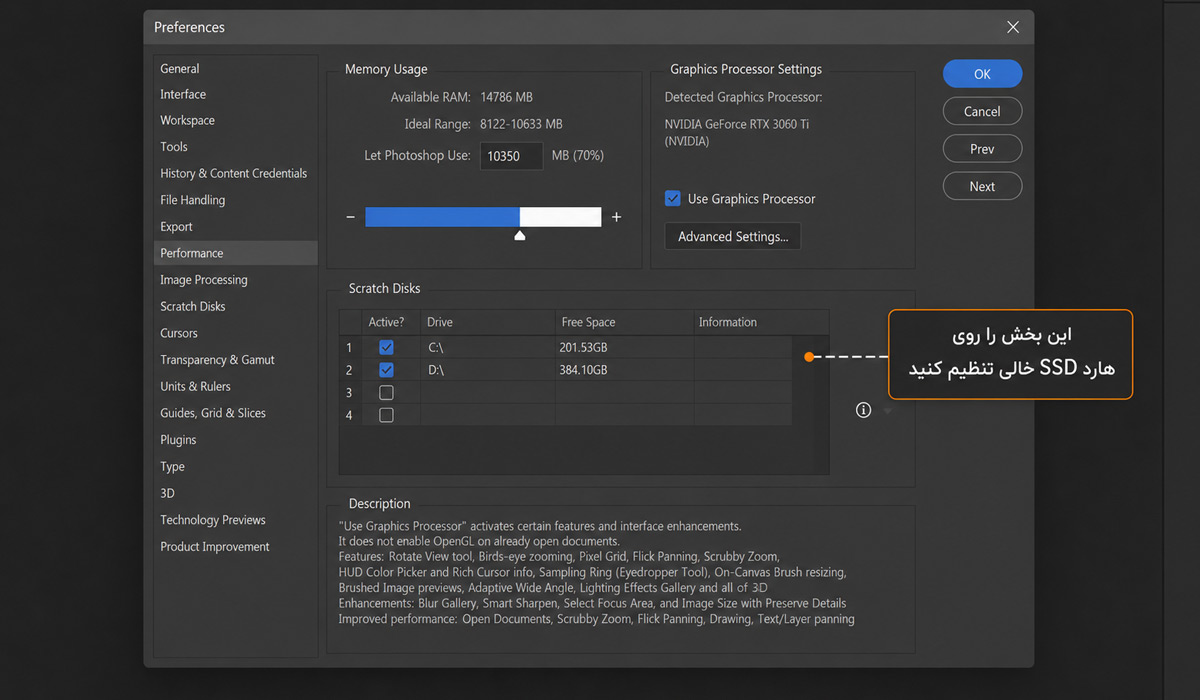
- تنظیمات Performance فتوشاپ (در مسیر Edit > Preferences > Performance) را بررسی کنید و میزان RAM اختصاص دادهشده به فتوشاپ را بهصورت دستی تنظیم کنید.
- از فرمتهای سبکتر برای فایلهای کاری استفاده کنید و در صورت امکان، Smart Objectهای غیرضروری را Rasterize کنید تا حجم پردازشی کمتر شود.
- محل ذخیرهی فایل موقت (Scratch Disk) را روی یک حافظهی SSD خالی تنظیم کنید؛ این کار بهتنهایی میتواند سرعت فتوشاپ را بهطور قابلتوجهی افزایش دهد.
- استفاده از هوش مصنوعیهای فتوشاپ که در ادامه به آنها میپردازیم نیز میتواند بخشی از فشار پردازشی روی سیستم را کاهش دهد.
پیشنهادی : اصطلاحات و ابزارهای فتوشاپ
شورتکات چیست و چرا اینقدر روی آن تأکید میشود؟
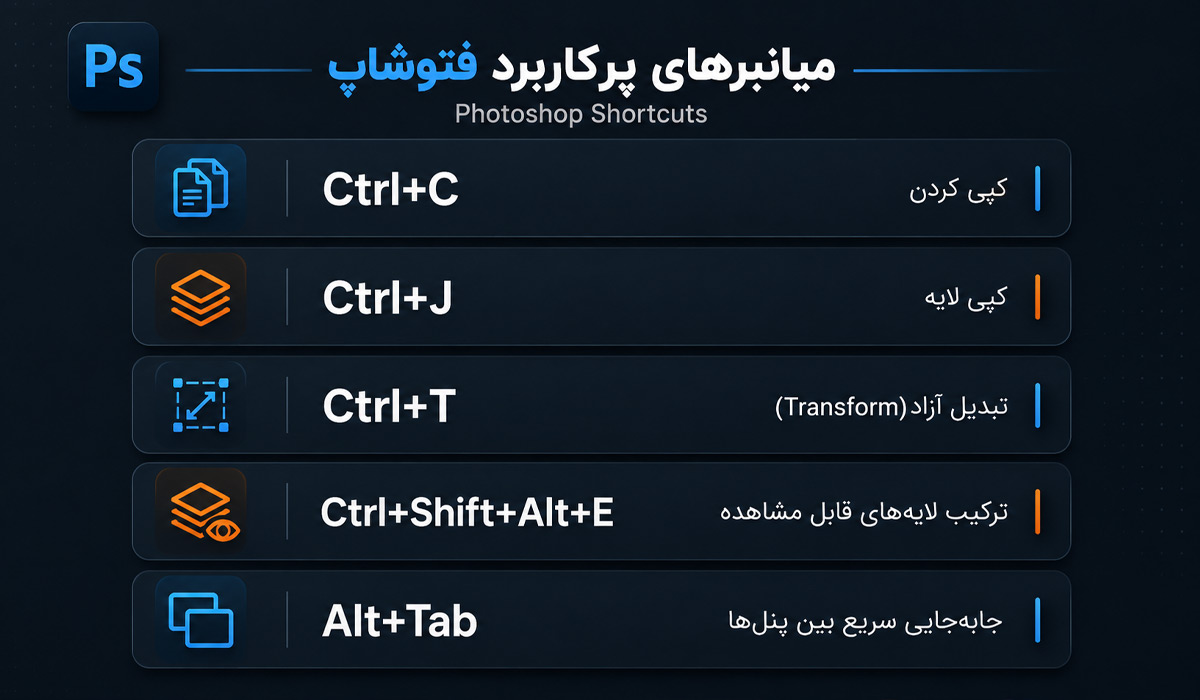
شورتکاتها در واقع کلیدهای میانبر هستند که جایگزین مسیرهای طولانی در منوها میشوند. هدف اصلی آنها این است که شما را از رفتوآمد مداوم بین منوها و ابزارها رها کنند. برای مثال، بهجای رفتن به منو و کلیک روی گزینهی Copy، میتوانید بهسادگی کلید ترکیبی Ctrl+C را بزنید و در یک لحظه کپی بگیرید.
شورتکاتها فقط به Copy و Paste محدود نمیشوند؛ تقریباً برای هر ابزار، هر پنل و هر دستور در فتوشاپ یک میانبر تعریف شده است. حتی میتوانید از بخش Edit > Keyboard Shortcuts، شورتکاتهای دلخواه خودتان را برای دستوراتی که بیشتر استفاده میکنید تعریف کنید. این کار بهخصوص برای کسانی که گردش کار تکراری و مشخصی دارند (مثل روتوشکاران یا طراحان تبلیغات) بسیار کاربردی است.
برای آشنایی بیشتر میتوانید مطلب «ترفند های فتوشاپ 2026» را نیز مطالعه کنید.
آیا بالا بردن سرعت کار به کیفیت آسیب میزند؟
این یکی از سؤالات کلیدی و رایج در بین طراحان است. واقعیت این است که سرعت و کیفیت در بسیاری از موارد رابطهای معکوس با یکدیگر دارند؛ یعنی اگر بخواهید سرعت کار را بیشتر کنید، معمولاً بخشی از کیفیت و جزئیات قربانی میشود، و برعکس، اگر بخواهید روی کیفیت و جزئیات بیشتر تمرکز کنید، طبیعتاً زمان بیشتری صرف میشود. اما نکتهی مهم این است که میتوان با روشهای مشخصی، هر دو را به حداکثر ممکن رساند؛ موضوعی که در ادامه به آن خواهیم پرداخت.
چرا با افزایش سرعت، کیفیت کاهش مییابد؟
بهتر است این موضوع را با یک مثال ساده توضیح دهیم. فرض کنید میخواهید یک فتومونتاژ یا روتوش چهره انجام دهید. بدون شک وقتی زمان کافی برای پرداختن به جزئیات داشته باشید، نتیجهی نهایی بسیار جذابتر به نظر میرسد. برای مثال:
- روتوش دقیق ناحیهی چشم و مژهها
- اصلاح پراکندگی موها و جداسازی طبیعیتر آنها از پسزمینه
- روتوش پوست بدون از بین رفتن بافت طبیعی آن
- تنظیم دقیق نور و سایه برای هماهنگی عناصر مختلف تصویر
- اصلاح رنگها و تن پوست برای هماهنگی کلی ترکیببندی
هرچه زمان بیشتری روی این جزئیات بگذارید، نتیجهی نهایی حرفهایتر و باکیفیتتر میشود. اما طبیعتاً همین زمان بیشتر، یعنی سرعت پایینتر در تحویل کار.
چگونه سرعت و کیفیت را همزمان به حداکثر برسانیم؟
خوشبختانه راهکارهایی وجود دارد که میتوانید بر اساس زمان موجود، تعادل مناسبی بین سرعت و کیفیت برقرار کنید:
۱. استفاده از هوش مصنوعی فتوشاپ برای کارهای زمانبر اگر پروژهای زمانبر است و فرصت کافی ندارید، میتوانید از ابزارهای هوش مصنوعی داخل فتوشاپ یا ابزارهای جانبی کمک بگیرید. برای مثال، بهجای انتخاب دستی و وقتگیر یک شخص از پسزمینه، میتوانید از ابزار Select Subject استفاده کنید که در چند ثانیه انتخاب نسبتاً دقیقی برای شما انجام میدهد.
۲. تقویت مهارت در شورتکاتها نکتهی مهمی که باید به آن توجه کنید این است که مهارت در شورتکاتها هیچ ارتباطی به کاهش کیفیت طراحی ندارد. اینطور نیست که اگر سریعتر بین ابزارها حرکت کنید، کیفیت کارتان افت میکند؛ بلکه برعکس، این مهارت صرفاً زمان غیرضروری که صرف رفتوآمد بین منوها میشود را حذف میکند و وقت بیشتری برای پرداختن به جزئیات واقعی طراحی باقی میگذارد.
۳. ارتقای سیستم در صورت امکان اگر بودجه و امکان آن را دارید، ارتقای سختافزار سیستم (بهخصوص RAM و کارت گرافیک) یکی از مؤثرترین راهها برای افزایش سرعت بدون افت کیفیت است، چون این کار باعث میشود فیلترها، افکتها و پردازشهای سنگین در زمان کوتاهتری انجام شوند، بدون اینکه نیاز باشد از کیفیت چیزی کم کنید.
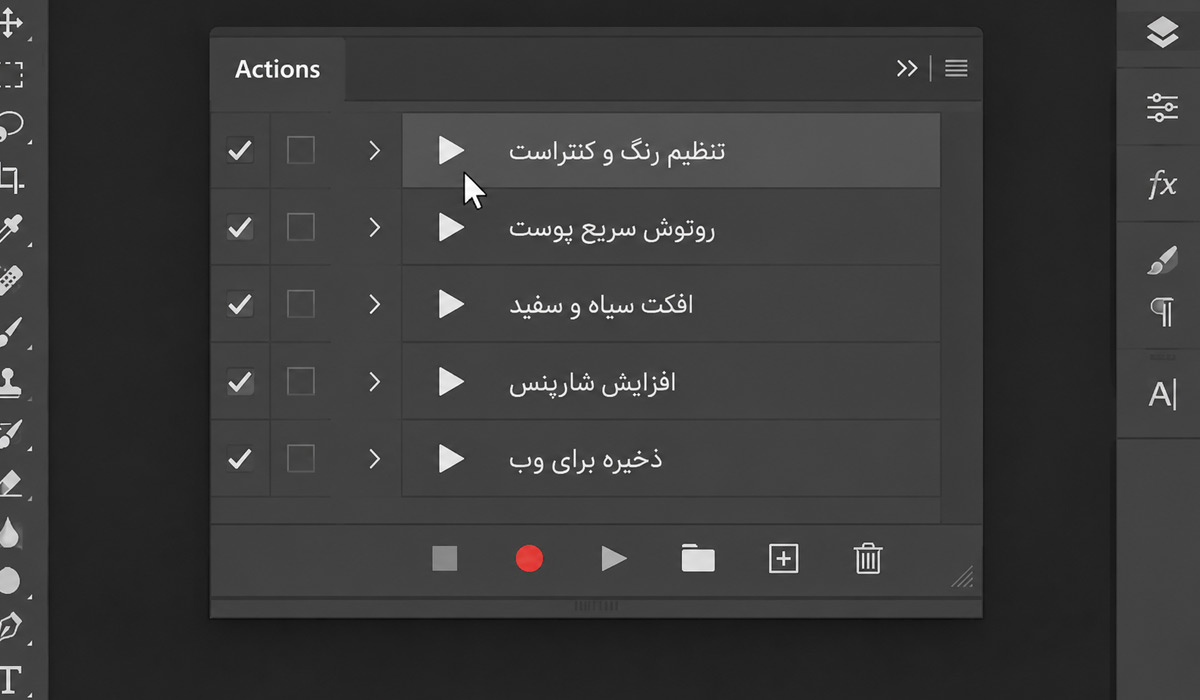
۴. استفاده از Actionها و Presetهای آماده یکی از روشهای بسیار کاربردی برای افزایش سرعت بدون آسیب به کیفیت، استفاده از Actionهای فتوشاپ است. اگر مراحل تکراری در کارتان دارید (مثلاً یک سری تنظیمات رنگ و کنتراست که همیشه روی عکسها انجام میدهید)، میتوانید آنها را یکبار بهصورت Action ضبط کنید و در پروژههای بعدی تنها با یک کلیک همان مراحل را تکرار کنید. این کار بهخصوص برای ادیت دستهجمعی عکسها (Batch Processing) بسیار زمانبر را به چند دقیقه کاهش میدهد.
۵. استفاده از Smart Object و لایههای هوشمند کار کردن با Smart Objectها این مزیت را دارد که میتوانید بدون از دست دادن کیفیت اصلی تصویر، تغییرات مختلفی روی آن اعمال کنید و در صورت نیاز به آنها برگردید. این موضوع باعث میشود مجبور نباشید کارهای زمانبر را از ابتدا تکرار کنید و در نتیجه سرعت کلی پروژه افزایش مییابد.
پیشنهادی : راهنمای کامل استفاده از لایهها در فتوشاپ
انواع پروژهها و اهمیت سرعت یا کیفیت در هرکدام
پروژهها و طراحیها انواع مختلفی دارند و باید بسته به نوع پروژه، تصمیم بگیرید که آیا باید روی سرعت تمرکز کنید یا روی کیفیت و جزئیات:
پروژههایی که به زمان و دقت نیاز دارند:
- روتوش چهره و پرتره
- فتومونتاژ و ترکیب چند تصویر
- طراحی تبلیغاتی و بنرهای حرفهای
- طراحی پوستر و کاورهای موسیقی
- ادیتهای تخصصی محصول برای فروشگاههای آنلاین
پروژههایی که بیشتر به سرعت نیاز دارند:
- مدارکنویسی و کارهای اداری (مانند آمادهسازی عکس پرسنلی یا فرمهای اداری)
- کپیپیست کردن المانهای تکراری در طراحی
- طراحی استوری و پستهای سادهی اینستاگرامی
- ادیت سریع عکسهای شبکههای اجتماعی
- اصلاحات کوچک و جزئی روی فایلهای موجود
شناخت این تفاوت به شما کمک میکند که انرژی و زمان خود را بهدرستی مدیریت کنید و در پروژههایی که نیاز به دقت دارند، عجله نکنید و در پروژههایی که فقط سرعت اهمیت دارد، وقت زیادی روی جزئیات غیرضروری نگذارید.
یک شورتکات طلایی برای مدارکنویسی و کپیپیست
یکی از شورتکاتهای بسیار مهم و کاربردی که شاید خیلیها از آن غافل باشند و دقیقاً برای کارهای مدارکنویسی و کپیپیست بسیار مفید است، کلید ترکیبی Alt+Tab برای جابهجایی سریع بین پنلها و فایلهای باز است. این میانبر میتواند سرعت شما را در کارهایی که نیاز به جابهجایی مداوم بین چند فایل دارند، چندین برابر افزایش دهد.
علاوه بر این، چند شورتکات پرکاربرد دیگر هم وجود دارد که شناخت آنها خالی از لطف نیست:
- Ctrl+J: ساخت سریع یک لایهی کپی از لایهی فعال
- Ctrl+T: فعال کردن ابزار Free Transform برای تغییر اندازه و چرخش
- Ctrl+Shift+Alt+E: ساخت یک لایهی Stamp Visible (ترکیب همهی لایههای قابلمشاهده در یک لایهی جدید بدون از بین رفتن لایههای اصلی)
- Space (نگهداشتن کلید): فعالسازی موقت ابزار Hand برای جابهجایی سریع در صحنهی کاری
- Ctrl+Alt+Z: بازگشت چندمرحلهای (Undo چندتایی) برای اصلاح سریع چند مرحلهی اخیر
هنگام کار با فتوشاپ، موزیک گوش دهید!
این یک پیشنهاد است، نه یک قانون قطعی، و طبیعتاً برای هر فردی نتیجهی متفاوتی دارد. موزیک میتواند برای برخی افراد باعث افزایش تمرکز و آرامش ذهنی شود، در حالی که برای بعضی دیگر ممکن است حواسپرتی ایجاد کند. توصیه میشود این موضوع را خودتان تجربه کنید و ببینید کدام حالت (سکوت، موزیک بیکلام، یا حتی پادکست) بیشترین بازدهی را برایتان به همراه دارد.
تأثیر هوش مصنوعی در افزایش سرعت کار با فتوشاپ
یکی از مفیدترین و کاربردیترین گزینههایی که این روزها بسیار مورد توجه قرار گرفته، استفاده از هوش مصنوعی در فرآیند طراحی است. هوش مصنوعی میتواند در چند سطح به شما کمک کند:
۱. کمک گرفتن برای ایدهپردازی اگر در مرحلهی ابتدایی یک پروژه هستید و نمیدانید چه ترکیببندی یا رنگبندی مناسب است، میتوانید از ابزارهای هوش مصنوعی برای گرفتن ایده و الهام استفاده کنید.
۲. طراحی مستقیم با هوش مصنوعی حتی میتوانید از ابزارهایی بخواهید که برای شما یک طراحی اولیه بسازند و سپس آن طراحی را در فتوشاپ نهایی و شخصیسازی کنید. این کار میتواند زمان زیادی در مراحل ابتدایی پروژه صرفهجویی کند.
۳. استفاده از هوش مصنوعی داخلی فتوشاپ خود فتوشاپ هم در بخشهای مختلف از قابلیتهای هوش مصنوعی بهره میبرد. برای مثال:
- بهجای انتخاب دستی و زمانبر، میتوانید از Select Subject یا Select Sky استفاده کنید.
- ابزار Generative Fill که با استفاده از Adobe Firefly کار میکند، به شما اجازه میدهد بخشی از تصویر را بهصورت هوشمند گسترش دهید، عناصر جدید اضافه کنید یا حتی پسزمینه را بهطور کامل تغییر دهید؛ آنهم تنها با نوشتن یک توضیح متنی ساده.
- ابزار Neural Filters که امکاناتی مانند تغییر سن، تغییر حالت چهره، بهبود کیفیت پرتره و حتی رنگآمیزی هوشمند تصاویر سیاهوسفید را فراهم میکند.
- قابلیت Content-Aware Fill که برای حذف هوشمند اشیاء از تصویر و پر کردن خلاقانهی پسزمینه استفاده میشود و در بسیاری از موارد، نتیجهای بسیار طبیعی و سریع ارائه میدهد.
استفادهی هوشمندانه از این ابزارها میتواند بخش زیادی از کارهای تکراری و زمانبر را بهطور قابلتوجهی کوتاه کند، بدون اینکه کیفیت نهایی کار بهطور محسوسی کاهش یابد.
چند نکتهی تکمیلی برای افزایش سرعت کار در فتوشاپ
در پایان، چند نکتهی کاربردی دیگر را نیز اضافه میکنیم که میتواند به روانتر شدن گردش کار شما کمک کند:
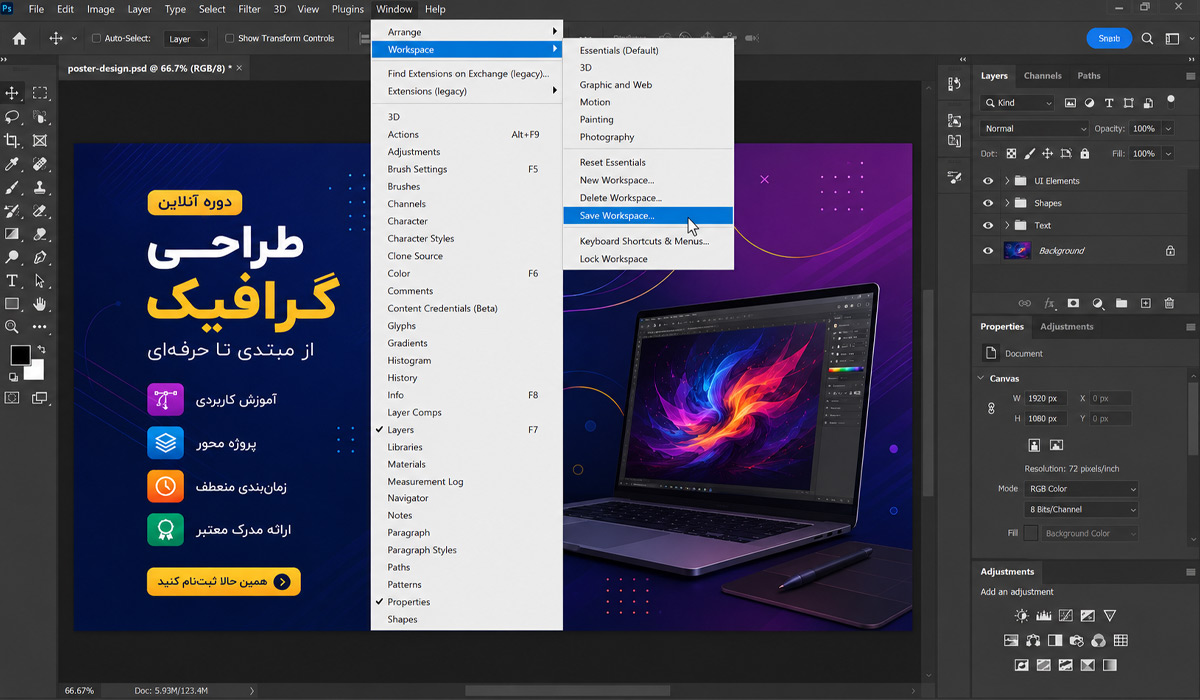
- استفاده از Workspace شخصیسازیشده: میتوانید از طریق Window > Workspace یک فضای کاری اختصاصی بسازید که فقط پنلهای مورد نیاز خودتان در آن نمایش داده شود. این کار باعث میشود سریعتر به ابزارهای پرکاربردتان دسترسی داشته باشید.
- استفاده از Templates و فایلهای آماده: اگر پروژههای مشابهی را بهصورت تکراری انجام میدهید (مثل طراحی پست اینستاگرام)، ساخت یک قالب آماده با ابعاد و تنظیمات استاندارد میتواند زمان زیادی را در شروع هر پروژه ذخیره کند.
- مدیریت صحیح لایهها: نامگذاری منظم لایهها و گروهبندی آنها (با استفاده از Ctrl+G) باعث میشود در فایلهای پیچیده و چندلایه، سریعتر بتوانید عنصر مورد نظر خود را پیدا کنید.
- یادگیری مستمر و بهروزرسانی دانش: فتوشاپ بهطور مداوم بهروزرسانی میشود و ابزارهای جدیدی به آن اضافه میشود. پیگیری این تغییرات و یادگیری امکانات جدید، خودش یکی از راههای هوشمندانه برای حفظ سرعت بالای کار در طول زمان است.
سخن پایانی
سرعت در فتوشاپ موضوعی است که از چند جنبهی مختلف باید به آن نگاه کرد: تجربه و تسلط شخصی، قدرت سیستم، آشنایی با شورتکاتها، و البته استفادهی هوشمندانه از ابزارهای هوش مصنوعی. نکتهی مهم این است که سرعت بالا بهتنهایی هدف نیست؛ هدف اصلی رسیدن به بهترین نتیجهی ممکن در کوتاهترین زمان منطقی است. با شناخت نوع پروژه، تقویت مهارتهای فردی و استفادهی درست از ابزارهای موجود، میتوانید بدون آسیب جدی به کیفیت کارتان، سرعت قابلتوجهی هم در گردش کار روزانهی خود تجربه کنید.
سوالات متداول
نه، شورتکاتها فقط یکی از عوامل مؤثر هستند. سرعت واقعی در فتوشاپ ترکیبی از تجربهی شخصی، تسلط بر شورتکاتها، قدرت سیستم و حتی استفادهی هوشمندانه از ابزارهای هوش مصنوعی است. کسی که فقط لیست شورتکاتها را حفظ کرده باشد ولی تجربهی کافی نداشته باشد، همچنان در عمل کند کار خواهد کرد.
نه همیشه. درست است که در بسیاری از موارد سرعت و کیفیت رابطهای معکوس دارند، اما با روشهایی مثل استفاده از Actionها، Smart Objectها و ابزارهای هوش مصنوعی فتوشاپ (مانند Select Subject یا Generative Fill)، میتوانید بدون آسیب جدی به کیفیت، سرعت کارتان را بهطور قابلتوجهی افزایش دهید.
چند راهکار وجود دارد: نصب نسخههای سبکتر و قدیمیتر فتوشاپ (مثل نسخهی ۲۰۱۵)، تنظیم Scratch Disk روی یک هارد SSD خالی، کاهش میزان Smart Objectهای فعال و Rasterize کردن آنها در صورت نیاز، و تنظیم دستی میزان RAM اختصاصیافته به فتوشاپ از بخش Preferences > Performance.
از مسیر Edit > Keyboard Shortcuts میتوانید برای هر ابزار یا دستوری که بیشتر استفاده میکنید، یک کلید میانبر اختصاصی تعریف کنید. این کار بهخصوص برای کسانی که گردش کار تکراری دارند (مثل روتوشکاران یا طراحان تبلیغات) بسیار مفید است.
خیر، ابزارهای هوش مصنوعی مثل Generative Fill یا Neural Filters صرفاً بخشهای زمانبر و تکراری کار را سریعتر میکنند (مثل انتخاب دقیق یا گسترش پسزمینه)، اما تصمیمگیری نهایی دربارهی ترکیببندی، رنگبندی و حس کلی طراحی همچنان بر عهدهی طراح است. این ابزارها دستیار هستند، نه جایگزین خلاقیت.
Action مجموعهای از مراحل ضبطشده است که میتوانید یکبار آن را ثبت کنید و در پروژههای بعدی تنها با یک کلیک همان مراحل را روی فایل جدید اجرا کنید. این قابلیت بهخصوص برای ادیت دستهجمعی عکسها (Batch Processing) زمان زیادی صرفهجویی میکند.
در این شرایط بهترین راهکار استفاده از ابزارهای هوش مصنوعی فتوشاپ مثل Select Subject، Content-Aware Fill یا Adobe Firefly است که میتوانند بخش زیادی از کارهای زمانبر را در چند ثانیه انجام دهند و وقت بیشتری برای تمرکز روی جزئیات مهمتر باقی بگذارند.


