


نئومورفیسم چیست؟
نئومورفیسم (Neomorphism) یا به اختصار «Neumorphism» یک سبک طراحی رابط کاربری است که در اواخر دهه ۲۰۱۰ میلادی ظهور کرد. این سبک ترکیبی از اسکئومورفیسم (Skeuomorphism) و فلت دیزاین (Flat Design) است و تلاش میکند المانهای بصری را به گونهای نمایش دهد که گویی از پسزمینه بیرون زده یا درون آن فرو رفتهاند.
در طراحی نئومورفیک، المانهای رابط کاربری از همان رنگ پسزمینه ساخته میشوند و از طریق ترکیب هوشمندانه سایههای روشن و تیره، توهم سهبعدی بودن و لمسپذیری را ایجاد میکنند. این تکنیک باعث میشود دکمهها، کارتها و آیکونها احساس فیزیکی و ملموسی داشته باشند.
واژه «Neomorphism» از ترکیب «New» (جدید) و «Skeuomorphism» ساخته شده و در فارسی گاهی آن را «نئومورفیسم» یا «نئومورف» مینامند. این سبک برای اولین بار توسط طراح اوکراینی Alexander Plyuto در پلتفرم Dribbble معرفی شد.
تاریخچه و پیدایش سبک Neomorphism
برای درک بهتر نئومورفیسم، باید نگاهی به تکامل سبکهای طراحی UI داشته باشیم:
دوران اسکئومورفیسم (۲۰۰۷–۲۰۱۳)
در ابتدای عصر طراحی موبایل، سبک غالب اسکئومورفیسم بود. در این سبک، المانهای دیجیتال شبیهسازی دقیقی از اشیاء فیزیکی بودند. دکمهها بافت چرم داشتند، نوتپدها شبیه کاغذ واقعی طراحی میشدند و آیکونها تا حد ممکن واقعگرایانه بودند.
دوران فلت دیزاین (۲۰۱۳–۲۰۱۹)
با معرفی iOS 7 توسط اپل و Material Design توسط گوگل، صنعت طراحی به سمت سادگی رفت. فلت دیزاین سایهها، گرادیانها و جلوههای بصری پیچیده را حذف کرد. اگرچه این سبک خوانایی بهتری داشت، اما گاهی خیلی بیروح و یکنواخت به نظر میرسید.
تولد نئومورفیسم (۲۰۱۹)
در دسامبر ۲۰۱۹، Alexander Plyuto یک طراحی UI با سبک جدید در Dribbble منتشر کرد که موج عظیمی از واکنشها را برانگیخت. این طراحی که الهامگرفته از UI تاریک اپل بود، ترکیب منحصربهفردی از سادگی فلت دیزاین و عمق اسکئومورفیسم ارائه داد. جامعه طراحی این سبک را «نئومورفیسم» نامید و در عرض چند هفته به یکی از داغترین ترندهای طراحی تبدیل شد.
پیشنهادی : 10 ترند مهم طراحی گرافیک که هر طراح باید در 2026 بداند
ویژگیهای اصلی طراحی نئومورفیسم
طراحی نئومورفیک دارای چند ویژگی کلیدی و قابل تشخیص است:
- یکپارچگی رنگی: المانها از همان رنگ پسزمینه ساخته میشوند
- سایه دوگانه: هر المان دو سایه دارد؛ یک سایه روشن در گوشه بالا-چپ و یک سایه تیره در گوشه پایین-راست
- منبع نور ثابت: نور فرضی از گوشه بالا-چپ میتابد
- گوشههای گرد: حاشیهها معمولاً نرم و گرد هستند
- کنتراست کم: تفاوت رنگی بین المان و پسزمینه بسیار ظریف است
- بدون خطوط مرزی: هیچ border یا outline مشخصی وجود ندارد
این ویژگیها با هم ترکیب میشوند تا تجربهای شبیه به لمس یک سطح پلاستیکی نرم یا ژلهای ایجاد کنند.
تفاوت نئومورفیسم با فلت دیزاین و متریال دیزاین
برای درک جایگاه نئومورفیسم، مقایسه آن با سبکهای دیگر ضروری است:
فلت دیزاین در برابر نئومورفیسم
فلت دیزاین از رنگهای تخت و بدون عمق استفاده میکند. المانها با رنگهای متضاد از پسزمینه جدا میشوند. در مقابل، نئومورفیسم از سایه برای ایجاد عمق استفاده میکند و المانها با همان رنگ پسزمینه ترکیب میشوند.
متریال دیزاین در برابر نئومورفیسم
متریال دیزاین گوگل از مفهوم «کاغذ دیجیتال» استفاده میکند؛ المانها روی لایههای مختلف قرار میگیرند و سایهها اثر بالا بودن را نشان میدهند. نئومورفیسم اما از مدل کاملاً متفاوتی استفاده میکند: به جای لایهگذاری، المانها از درون همان سطح بیرون میزنند یا فرو میروند.
مزایا و معایب طراحی Neomorphic
مزایا
- زیبایی بصری چشمنواز و منحصر به فرد
- ایجاد احساس لمسپذیری و تعامل واقعی
- مدرن و امروزی به نظر رسیدن
- ترکیب ظریف رنگ و سایه که به چشم خستگی نمیدهد
- مناسب برای نمایشگرهای با وضوح بالا (Retina)
معایب
- مشکلات دسترسپذیری (Accessibility): کنتراست پایین برای افراد با اختلال بینایی مشکلساز است
- ابهام در قابلیت کلیک: کاربر نمیداند کدام المان قابل کلیک است
- محدودیت رنگی: فقط روی رنگهای خنثی و میانه خوب کار میکند
- پیچیدگی پیادهسازی: نیاز به دقت بالا در تنظیم سایهها دارد
- خستگی بصری در استفاده طولانیمدت
اصول نورپردازی در نئومورفیسم
نورپردازی صحیح، روح طراحی نئومورفیک است. بدون درک اصول نور، نتیجه کار مصنوعی و ناطبیعی به نظر میرسد.
منبع نور فرضی
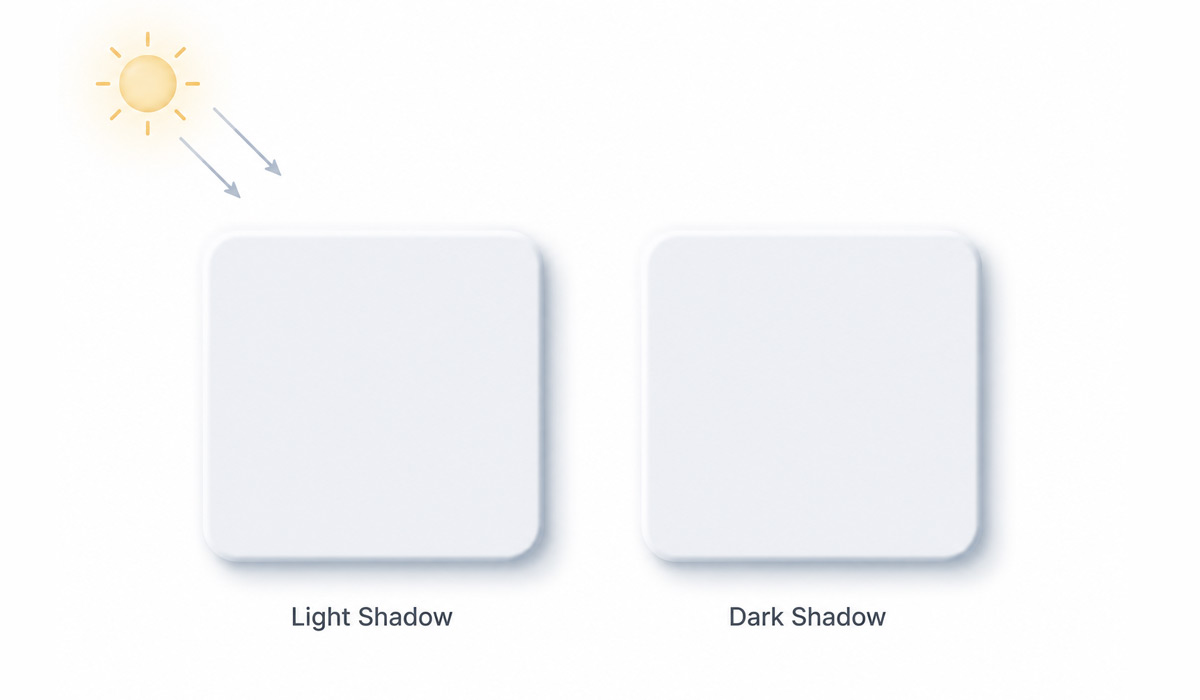
در نئومورفیسم، همیشه یک منبع نور فرضی وجود دارد که از گوشه بالا-چپ میتابد. این یک قرارداد طراحی است که باید در تمام المانهای یک صفحه رعایت شود.
سایه روشن (Light Shadow)
در گوشهای که نور مستقیماً میتابد (بالا-چپ)، یک سایه روشن قرار میگیرد. این سایه معمولاً سفید یا روشنتر از رنگ پسزمینه است.
سایه تیره (Dark Shadow)
در گوشه مقابل (پایین-راست)، یک سایه تیره قرار میگیرد که نشاندهنده عدم دریافت نور است. این سایه تیرهتر از رنگ پسزمینه است.
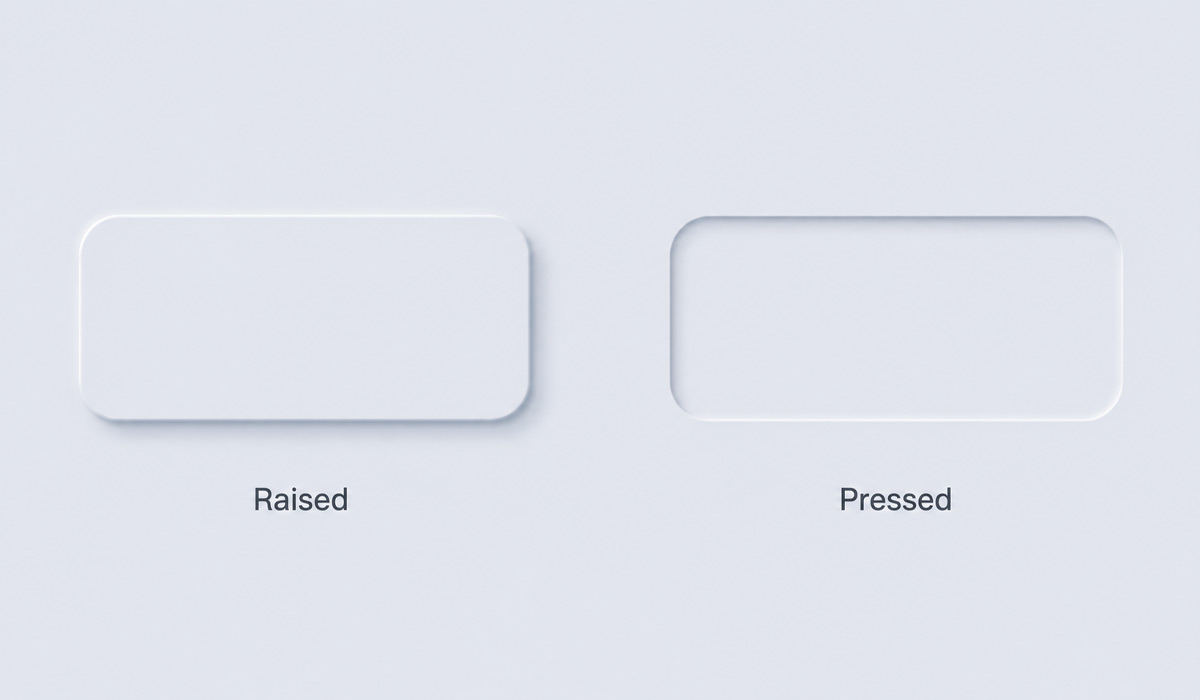
برای افکت برجسته (Raised): سایه روشن در بالا-چپ، سایه تیره در پایین-راست
برای افکت فرورفته (Pressed): سایه تیره در بالا-چپ، سایه روشن در پایین-راست
انتخاب رنگ مناسب برای طراحی نئومورفیسم
انتخاب رنگ در نئومورفیسم از اهمیت بسیار بالایی برخوردار است. رنگ اشتباه میتواند کل افکت را خراب کند.
رنگهای پایه مناسب
- خاکستری روشن: #E0E5EC یا #ECEFF4
- خاکستری آبی: #E8ECF1
- کرم روشن: #F0EBE1
- خاکستری گرم: #EDE8E4
- سبز روشن: #E8F0E9
قانون طلایی رنگ در نئومورفیسم
رنگ سایه روشن باید ۱۰ تا ۱۵ واحد روشنتر از رنگ پسزمینه باشد و رنگ سایه تیره باید ۱۰ تا ۱۵ واحد تیرهتر. برای رنگ پسزمینه #E0E5EC، سایه روشن میتواند #FFFFFF و سایه تیره #A3B1C6 باشد.
از رنگهای خیلی تیره یا خیلی روشن اجتناب کنید، زیرا افکت سایه دیده نخواهد شد یا بیش از حد تندی خواهد داشت.
ساخت پسزمینه نئومورفیک در فتوشاپ
پسزمینه اولین و مهمترین گام در ساخت طراحی نئومورفیک است.
مرحله اول: ایجاد سند جدید
- فتوشاپ را باز کنید و File > New را انتخاب کنید
- اندازه ۸۰۰×۶۰۰ پیکسل یا بیشتر را انتخاب کنید
- Resolution را روی ۷۲ یا ۱۴۴ ppi تنظیم کنید
- Color Mode را RGB انتخاب کنید
مرحله دوم: رنگآمیزی پسزمینه
- لایه Background را انتخاب کنید
- رنگ پیشزمینه را به #E0E5EC تغییر دهید
- Alt+Delete را فشار دهید تا لایه با این رنگ پر شود
- لایه را نامگذاری کنید: «Background Neomorphic»
این پسزمینه خاکستری-آبی روشن، بهترین بستر برای نمایش افکتهای نئومورفیک است.
آموزش ساخت دکمه نئومورفیسم
دکمه (Button) رایجترین المانی است که در طراحی نئومورفیک ایجاد میشود. در اینجا مراحل کامل ساخت آن را توضیح میدهیم:
مرحله اول: ایجاد شکل دکمه
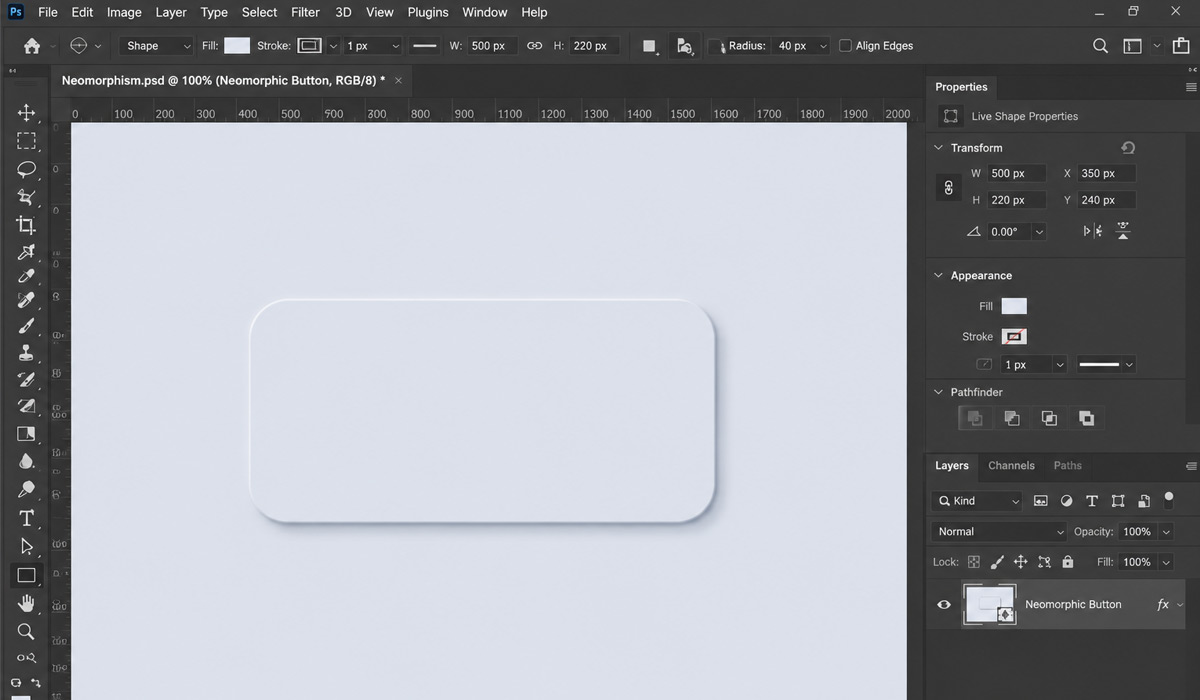
- ابزار Rounded Rectangle Tool (U) را انتخاب کنید
- Radius را روی ۱۵ تا ۲۰ پیکسل تنظیم کنید
- یک مستطیل گرد با اندازه ۲۰۰×۶۰ پیکسل رسم کنید
- رنگ Fill آن را دقیقاً همان رنگ پسزمینه (#E0E5EC) انتخاب کنید
- Stroke را روی None تنظیم کنید
مرحله دوم: اعمال Layer Style
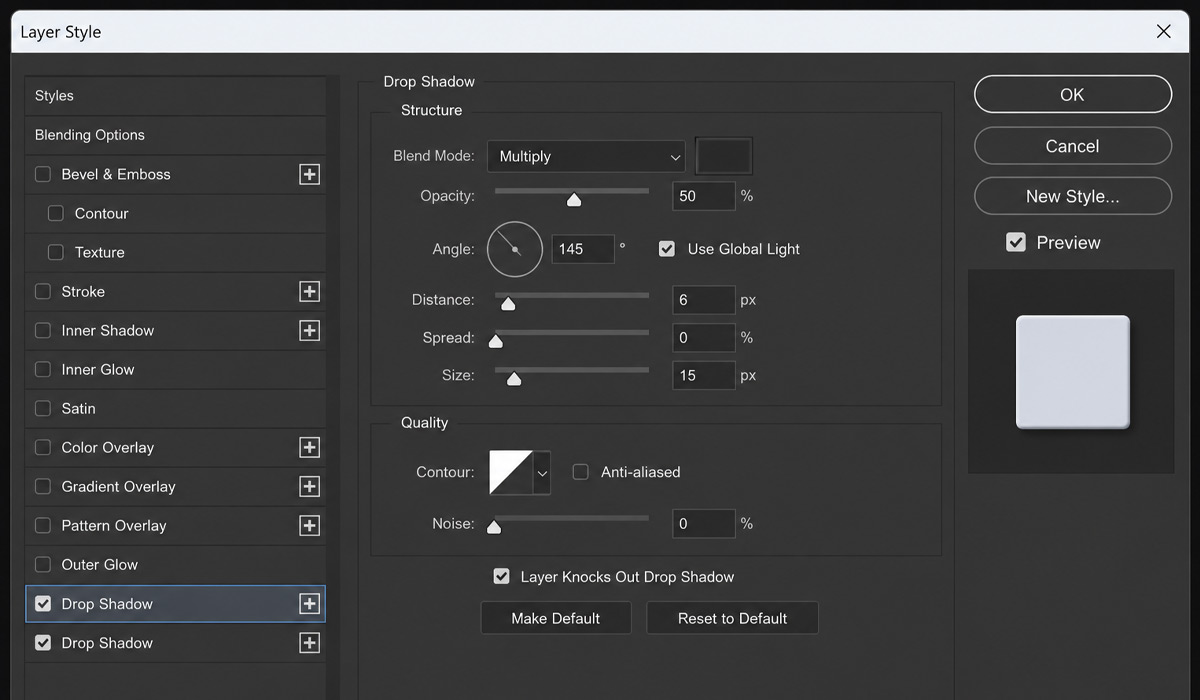
- روی لایه دوبار کلیک کنید تا پنجره Layer Style باز شود
- Drop Shadow را فعال کنید
- رنگ: #A3B1C6 | Opacity: 50% | Angle: 145° | Distance: 6px | Blur: 15px
- یک Drop Shadow دیگر اضافه کنید (با کلیک روی آیکون +)
- رنگ: #FFFFFF | Opacity: 70% | Angle: 315° (معکوس) | Distance: 6px | Blur: 15px
توجه کنید این تظیمات قابل تغییر هستند و میتوانید آن را کم یا زیاد بکنید
توجه: در فتوشاپ CC 2015 و بالاتر میتوانید چندین Drop Shadow اضافه کنید. برای نسخههای قدیمیتر باید از یک لایه مجزا استفاده کنید.
ایجاد افکت برجسته (Raised Effect)
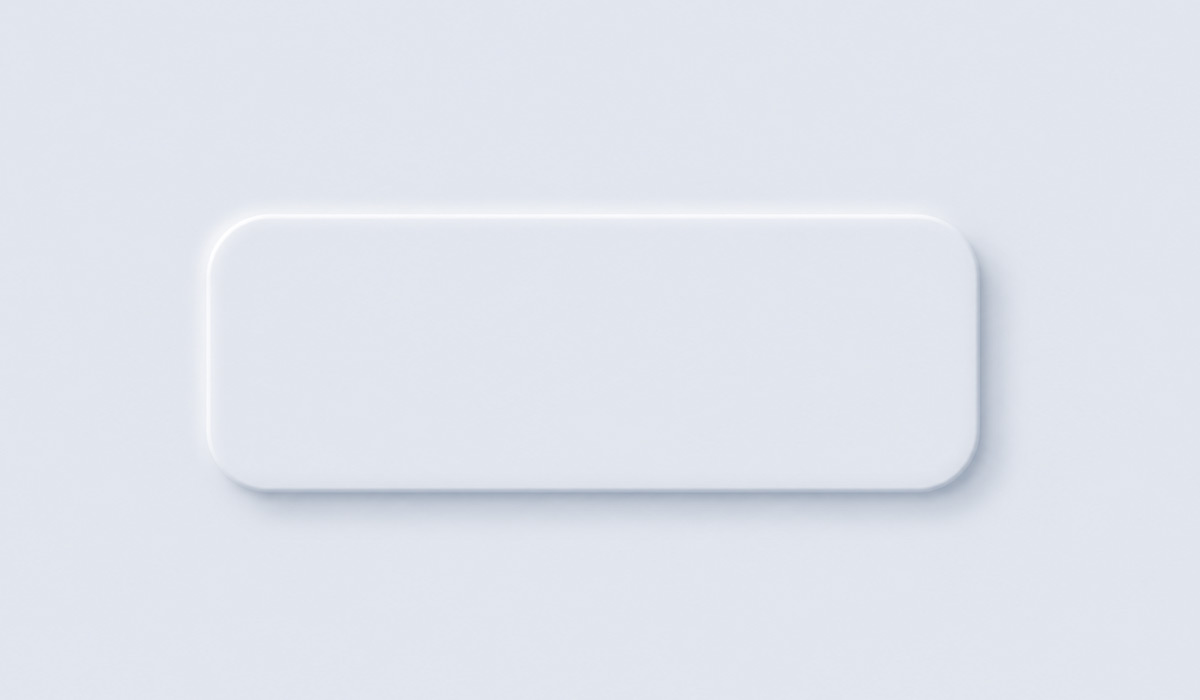
افکت برجسته یا Raised Effect، حالتی است که المان به نظر میرسد از سطح بیرون زده است. این حالت برای دکمههای غیرفعال یا حالت عادی استفاده میشود.
تنظیمات Drop Shadow برای Raised Effect
سایه تیره (Shadow 1):
- Blend Mode: Multiply
- Color: #A3B1C6
- Opacity: 50%
- Angle: 145°
- Distance: 6px
- Spread: 0%
- Size: 15px
سایه روشن (Shadow 2):
- Blend Mode: Screen
- Color: #FFFFFF
- Opacity: 70%
- Angle: 325°
- Distance: 6px
- Spread: 0%
- Size: 15px
با این تنظیمات، المان شما ظاهری برجسته و سهبعدی خواهد داشت که از سطح پسزمینه بالا آمده است.
ایجاد افکت فرورفته (Pressed Effect)
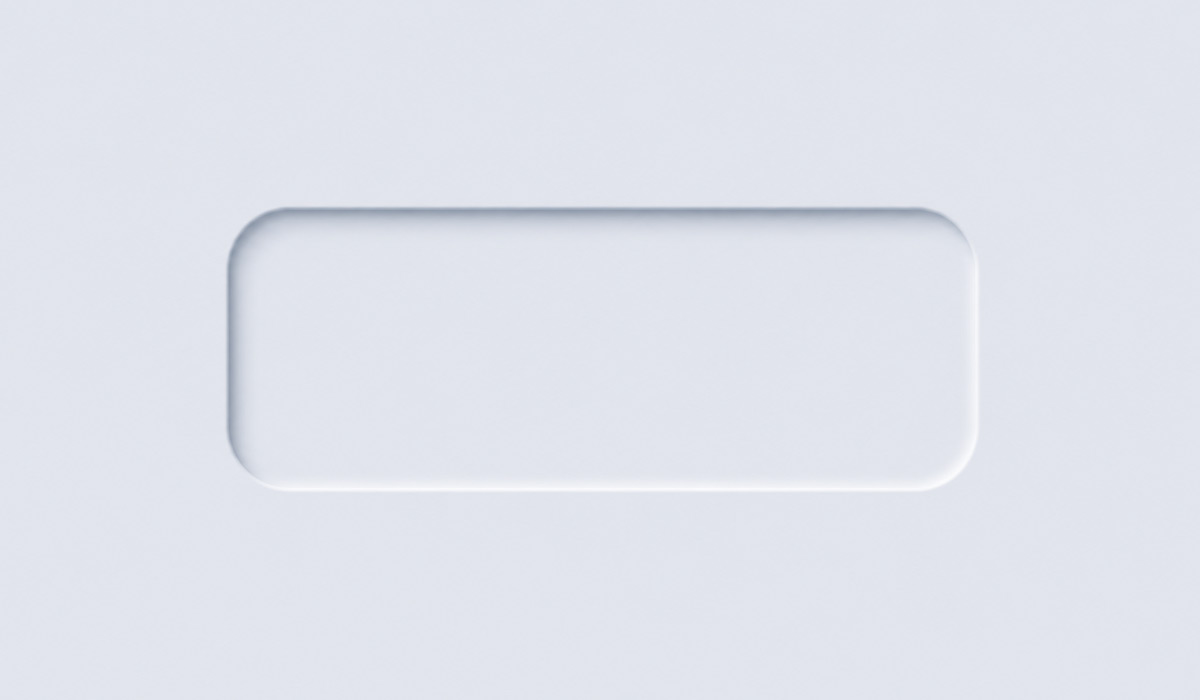
افکت فرورفته یا Pressed Effect، حالتی است که المان به نظر میرسد به درون سطح فشرده شده است. این حالت برای نمایش حالت فعال یا کلیک شده دکمه استفاده میشود.
تبدیل Drop Shadow به Inner Shadow
برای ایجاد افکت فرورفته، به جای Drop Shadow از Inner Shadow استفاده میکنیم:
Inner Shadow تیره:
- Blend Mode: Multiply
- Color: #A3B1C6
- Opacity: 50%
- Angle: 145°
- Distance: 5px
- Choke: 0%
- Size: 10px
Inner Shadow روشن:
- Blend Mode: Screen
- Color: #FFFFFF
- Opacity: 60%
- Angle: 325°
- Distance: 5px
- Choke: 0%
- Size: 10px
تنظیم سایههای روشن و تیره برای نتیجه طبیعی
یکی از مهمترین مهارتها در طراحی نئومورفیک، تنظیم دقیق سایههاست. سایههای نامناسب میتوانند کل طراحی را مصنوعی جلوه دهند.
اصول تنظیم Blur
مقدار blur سایه باید با اندازه المان متناسب باشد. برای المانهای کوچک (۵۰px)، blur حدود ۸-۱۰px مناسب است. برای المانهای متوسط (۱۰۰-۲۰۰px)، blur بین ۱۵-۲۵px توصیه میشود. برای المانهای بزرگ (۳۰۰px+)، blur میتواند ۳۰-۵۰px باشد.
اصول تنظیم Distance
Distance نباید خیلی زیاد باشد. معمولاً ۵ تا ۱۰ درصد اندازه المان کافی است. فاصله زیاد باعث میشود المان خیلی بالا به نظر برسد و ظاهر غیرواقعی پیدا کند.
تست رنگ سایه
برای یافتن رنگ مناسب سایه تیره، رنگ پسزمینه را در Color Picker باز کنید و Brightness را حدود ۱۵ تا ۲۰ واحد کم کنید. برای سایه روشن، Brightness را ۱۵ تا ۲۰ واحد زیاد کنید.
ساخت آیکون نئومورفیسم در فتوشاپ
آیکونهای نئومورفیک ظاهری ملایم و سهبعدی دارند. مراحل ساخت آنها به شرح زیر است:
مرحله اول: ایجاد پایه دایرهای
- ابزار Ellipse Tool را انتخاب کنید (Shift+U)
- یک دایره با اندازه ۱۰۰×۱۰۰ پیکسل رسم کنید
- رنگ را دقیقاً همان رنگ پسزمینه انتخاب کنید
مرحله دوم: اعمال افکت نئومورفیک
- همان Layer Style که برای دکمه استفاده کردید را اعمال کنید
- میتوانید از Right-Click > Copy Layer Style و Paste Layer Style استفاده کنید
مرحله سوم: اضافه کردن آیکون
- آیکون مورد نظر را در مرکز دایره قرار دهید
- رنگ آیکون میتواند کمی تیرهتر از رنگ پسزمینه باشد
- از آیکونهای خطی (Line Icons) به جای آیکونهای توپر استفاده کنید
طراحی کارت رابط کاربری (UI Card) به سبک Neomorphism
کارتهای UI یکی از پرکاربردترین المانها در طراحی رابط کاربری هستند. طراحی آنها به سبک نئومورفیک نیاز به دقت بیشتری دارد.
ساختار کارت نئومورفیک
- پسزمینه کارت: همان رنگ پسزمینه اصلی
- سایه بیرونی: برجسته کردن لبههای کارت
- گرادیان ظریف داخلی: اضافه کردن عمق جزئی
- گوشههای گرد: Border Radius حدود ۱۵-۲۵px
مرحلههای ساخت کارت
یک Rounded Rectangle با ابعاد مناسب (مثلاً ۳۰۰×۴۰۰ پیکسل) ایجاد کنید. Layer Style زیر را اعمال کنید:
Drop Shadow (تیره): Color #A3B1C6، Opacity 30%، Angle 145°، Distance 10px، Size 25px
Drop Shadow (روشن): Color #FFFFFF، Opacity 80%، Angle 325°، Distance 10px، Size 25px
Inner Shadow (ظریف): Color #000000، Opacity 5%، Distance 1px، Size 2px
محتوای کارت شامل تصویر، عنوان، توضیحات و دکمههای اکشن را با رعایت همان سبک نئومورفیک اضافه کنید.
استفاده از Layer Style برای ایجاد افکت نئومورفیک
Layer Style در فتوشاپ قدرتمندترین ابزار برای ایجاد افکتهای نئومورفیک است.
Drop Shadow vs Inner Shadow
Drop Shadow: سایه بیرون از المان میافتد → برای افکت برجسته استفاده میشود. Inner Shadow: سایه داخل المان میافتد → برای افکت فرورفته استفاده میشود.
Bevel and Emboss برای جزئیات بیشتر
Bevel and Emboss میتواند عمق بیشتری به المانها بدهد. تنظیمات پیشنهادی:
- Style: Inner Bevel
- Technique: Smooth
- Depth: 50-100%
- Size: 2-5px
- Soften: 5px
- Highlight: White، Opacity 30%
- Shadow: Black، Opacity 20%
ذخیره و استفاده مجدد از Layer Style
بعد از ایجاد Layer Style مناسب، آن را در Styles Panel ذخیره کنید تا بتوانید در تمام المانهای پروژه از آن استفاده کنید. Window > Styles را باز کنید و روی آیکون ذخیره کلیک کنید.
اشتباهات رایج در طراحی نئومورفیسم
بسیاری از طراحان مبتدی هنگام کار با نئومورفیسم اشتباهاتی مرتکب میشوند که نتیجه نهایی را خراب میکند:
- استفاده از رنگهای خیلی تیره: در رنگهای تیره، افکت سایه دیده نمیشود
- سایههای خیلی پررنگ: Opacity بیش از ۶۰% افکت را مصنوعی میکند
- Distance خیلی زیاد: المان را خیلی بالاتر از حد طبیعی نشان میدهد
- فراموش کردن رنگ سایه: سایه سیاه یا سفید خالص ظاهری کاذب دارد
- ترکیب رنگهای مختلف برای المانها: باید همه از یک رنگ پایه باشند
- نادیده گرفتن Accessibility: کنتراست خیلی کم خوانایی را کاهش میدهد
- زیادهروی در تعداد المانها: صفحه شلوغ از این سبک ضعیف به نظر میرسد
- نقض اصل منبع نور ثابت: جهت سایهها باید در همه المانها یکسان باشد
نکات حرفهای برای طبیعیتر شدن افکت
این نکات از تجربه طراحان حرفهای برگرفته شده و به شما کمک میکند نتیجه بهتری بگیرید:
- از HSB Color Model استفاده کنید: برای انتخاب رنگ سایه فقط Brightness را تغییر دهید نه Hue
- قانون ۱۰-۱۵ درصد: مقادیر Brightness برای سایهها باید ۱۰-۱۵ واحد از رنگ اصلی فاصله داشته باشند
- Gaussian Blur جداگانه: به جای Blur در Drop Shadow، از یک لایه جداگانه با Gaussian Blur استفاده کنید
- Subtle Gradient: اضافه کردن یک Gradient Overlay خیلی ظریف (Opacity 5-10%) عمق طبیعیتری میدهد
- اندازههای ثابت: از اندازههای استاندارد (۸، ۱۶، ۲۴، ۳۲ پیکسل) برای Distance و Size استفاده کنید
- Smart Object: المانها را به Smart Object تبدیل کنید تا بدون کاهش کیفیت ویرایش کنید
- تست در روشناییهای مختلف: طراحی را در محیطهای روشن و تیره تست کنید
- از Grid استفاده کنید: همتراز بودن المانها برای ظاهر حرفهای ضروری است
کاربردهای نئومورفیسم در طراحی رابط کاربری
نئومورفیسم در بخشهای خاصی از طراحی UI بهترین عملکرد را دارد:
اپلیکیشنهای موسیقی و مدیا
دکمههای پلی، پاز، اسکرابر و دیالهای صدا در اپلیکیشنهای موسیقی با سبک نئومورفیک بسیار زیبا به نظر میرسند. احساس لمس فیزیکی کنترلها با این سبک به خوبی منتقل میشود.
داشبوردها و ابزار Smart Home
رابطهای کاربری خانه هوشمند که شامل کلیدها، ترموستاتها و کنترلهای نورپردازی هستند، با نئومورفیسم جلوه بسیار جذابی پیدا میکنند.
اپلیکیشنهای تناسب اندام و سلامت
رینگهای پیشرفت، تایمرها و گرافیکهای اطلاعاتی در اپلیکیشنهای ورزشی با این سبک بسیار تاثیرگذار هستند.
اپلیکیشنهای مالی و کیف پول دیجیتال
کارتهای بانکی دیجیتال، دکمههای پرداخت و المانهای اطلاعاتی مالی با نئومورفیسم حس اعتماد و حرفهای بودن را القا میکنند.
آیا نئومورفیسم هنوز ترند طراحی است؟
این سوال در جامعه طراحی بحثهای جدی ایجاد کرده است. پاسخ کوتاه: بله، اما به شکل تکاملیافتهتری.
نقاط قوت ماندگار نئومورفیسم
نئومورفیسم به عنوان یک سبک خالص با محدودیتهای دسترسپذیری روبرو شد. اما تکنیکهای آن در ترکیب با سایر سبکها ادامه یافت. «گلاسمورفیسم» (Glassmorphism) و «کلیمورفیسم» (Clay Morphism) که بعداً محبوب شدند، هر دو از اصول نورپردازی نئومورفیک بهره میبرند.
استفاده هوشمندانه در ۲۰۲۴ و ۲۰۲۵
طراحان امروزی نئومورفیسم را به صورت seelective (انتخابی) به کار میبرند؛ نه برای طراحی کل رابط کاربری، بلکه برای المانهای خاصی که میخواهند توجه را جلب کنند. ترکیب نئومورفیسم با رنگبندی مدرن و تایپوگرافی قوی نتایج فوقالعادهای میدهد.
۲۰. جمعبندی
نئومورفیسم یکی از خلاقانهترین سبکهای طراحی رابط کاربری است که با ترکیب هوشمندانه سایههای روشن و تیره، تجربهای ظریف و لمسپذیر ایجاد میکند. فتوشاپ با قابلیتهای Layer Style خود بهترین ابزار برای پیادهسازی این سبک است.
کلیدهای موفقیت در طراحی نئومورفیک عبارتند از: انتخاب رنگ صحیح برای پسزمینه، رعایت اصول نورپردازی یکپارچه، تنظیم دقیق پارامترهای سایه و توجه به دسترسپذیری.
هرچند این سبک به عنوان ترند اصلی جای خود را به سبکهای دیگر داده، اما تکنیکها و اصول آن همچنان بخشی جداییناپذیر از ابزارهای طراحی مدرن هستند. با تسلط بر نئومورفیسم، توانایی خود را در خلق رابطهای کاربری زیبا و تاثیرگذار افزایش میدهید.
سوالات متداول (FAQ)
نئومورفیسم یک سبک طراحی رابط کاربری است که المانها را با همان رنگ پسزمینه طراحی میکند و با ترکیب سایههای روشن و تیره، توهم سهبعدی و برجسته بودن یا فرورفتن آنها را ایجاد میکند.
اصلیترین ابزارها عبارتند از: Layer Style (Drop Shadow و Inner Shadow)، Shape Tools (Rectangle و Ellipse)، Color Picker و Styles Panel. نیازی به پلاگین خاصی نیست و همه چیز با ابزارهای استاندارد فتوشاپ قابل انجام است.
در افکت برجسته (Raised) از Drop Shadow استفاده میشود و المان به نظر میرسد از سطح بیرون زده. در افکت فرورفته (Pressed) از Inner Shadow استفاده میشود و المان به نظر میرسد درون سطح فرو رفته است.
رنگهای خنثی روشن مانند خاکستری آبی (#E0E5EC)، خاکستری گرم (#ECEFF4) و کرم روشن (#F0EBE1) بهترین گزینهها هستند. از رنگهای خیلی تیره یا خیلی روشن اجتناب کنید.
به عنوان سبک اصلی با محدودیت دارد، به ویژه در دسترسپذیری. اما در کاربردهای خاص مثل اپلیکیشنهای موسیقی، داشبورد خانه هوشمند و ابزارهای مدیا بسیار موثر و زیباست.
رنگ سایه باید از همان Hue رنگ پسزمینه باشد و فقط در Brightness تفاوت داشته باشد. سایه تیره: ۱۰-۱۵ واحد کاهش Brightness. سایه روشن: ۱۰-۱۵ واحد افزایش Brightness. Opacity بین ۴۰-۶۰ درصد و Blur متناسب با اندازه المان را رعایت کنید.
بله، تمام افکتهای نئومورفیک با ابزارهای استاندارد فتوشاپ قابل ساخت هستند. Drop Shadow، Inner Shadow، Bevel and Emboss و Gradient Overlay در Layer Style فتوشاپ کافی هستند و نیازی به پلاگین خارجی نیست.


