


آموزش افکت باران در فتوشاپ یکی از بهترین تکنیکهاییه که میتونید یاد بگیرید؛ اگه دنبال یه راه ساده و در عین حال حرفهای هستید که عکسهاتون رو کاملاً متفاوت نشون بده. این افکت میتونه یه عکس معمولی رو به یه تصویر دراماتیک، احساسی و سینمایی تبدیل کنه.
بهترین بخش ماجرا اینه که برای این کار نیازی به هیچ پلاگین خاصی ندارید. تمام مراحل با ابزارهای پیشفرض فتوشاپ قابل انجامه و هر کسی که با محیط این نرمافزار آشناست میتونه این آموزش رو دنبال کنه.
در این مقاله، مرحلهبهمرحله با هم میریم سراغ ساخت افکت باران واقعیگرا؛ از آمادهسازی فایل گرفته تا لمسهای نهایی که عکس رو کامل میکنن.
چرا افکت باران؟ کجا استفاده میشه؟
قبل از اینکه بریم سراغ آموزش، بذارید یه لحظه فکر کنیم چرا اصلاً باید این افکت رو یاد بگیریم. افکت باران یکی از پرکاربردترین جلوههای بصری در طراحی گرافیک و ویرایش عکسه:
- پوسترهای سینمایی و تیزرهای موسیقی
- عکسهای پرتره با حسوحال غمگین یا رمانتیک
- تصاویر شهری و معماری در شب
- محتوای شبکههای اجتماعی و طراحی سایت
- عکسهای طبیعت برای نمایش فصل پاییز یا زمستان
حالا که میدونیم چرا این افکت مفیده، بریم سراغ اصل کار!
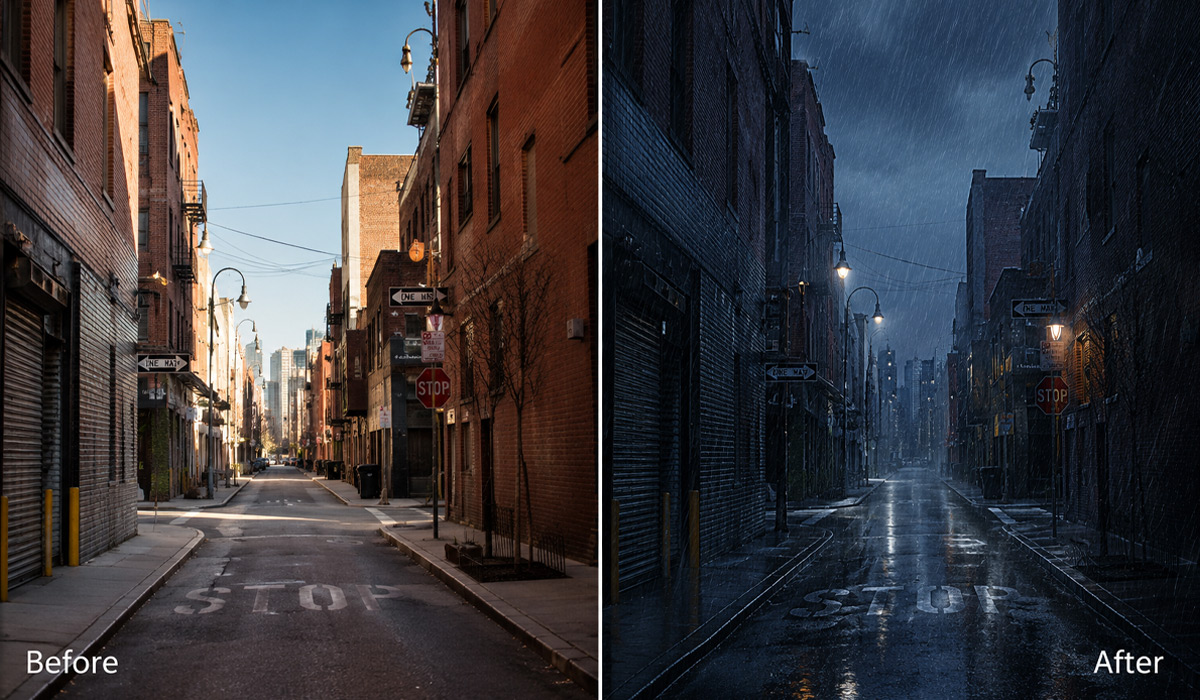
مرحله ۱: آمادهسازی فایل و لایهبندی
اولین قدم اینه که مطمئن بشیم فایل ما درست تنظیمه. این مرحله خیلی مهمه چون پایه همهچیزه.
باز کردن عکس
عکسی که میخواید بهش افکت باران بدید رو در فتوشاپ باز کنید. برای نتیجه بهتر، از عکسهایی با نور کمتر یا محیطهای ابری استفاده کنید. باران در چنین فضاهایی خیلی طبیعیتر به نظر میرسه.
| نکته مهم بهترین عکسها برای این افکت: تصاویر شهری شب، پرتره در نور کم، مناظر طبیعی ابری، و خیابانهای بارانی. از عکسهای خیلی روشن یا تابستانی پرهیز کنید. |
تبدیل به Smart Object
روی لایه Background در پنل Layers کلیک راست کنید و Convert to Smart Object رو انتخاب کنید. این کار به شما امکان ویرایش غیرمخرب میده؛ یعنی میتونید هر وقت خواستید به تنظیمات اصلی برگردید.
| Layer > Convert to Smart Object |
کپی لایه اصلی
با فشردن Ctrl+J (یا Cmd+J روی مک)، یه کپی از لایه بسازید. اسمش رو بذارید «Rain Layer» تا گمتون نشه!
مرحله ۲: ساخت لایه باران با فیلتر Noise
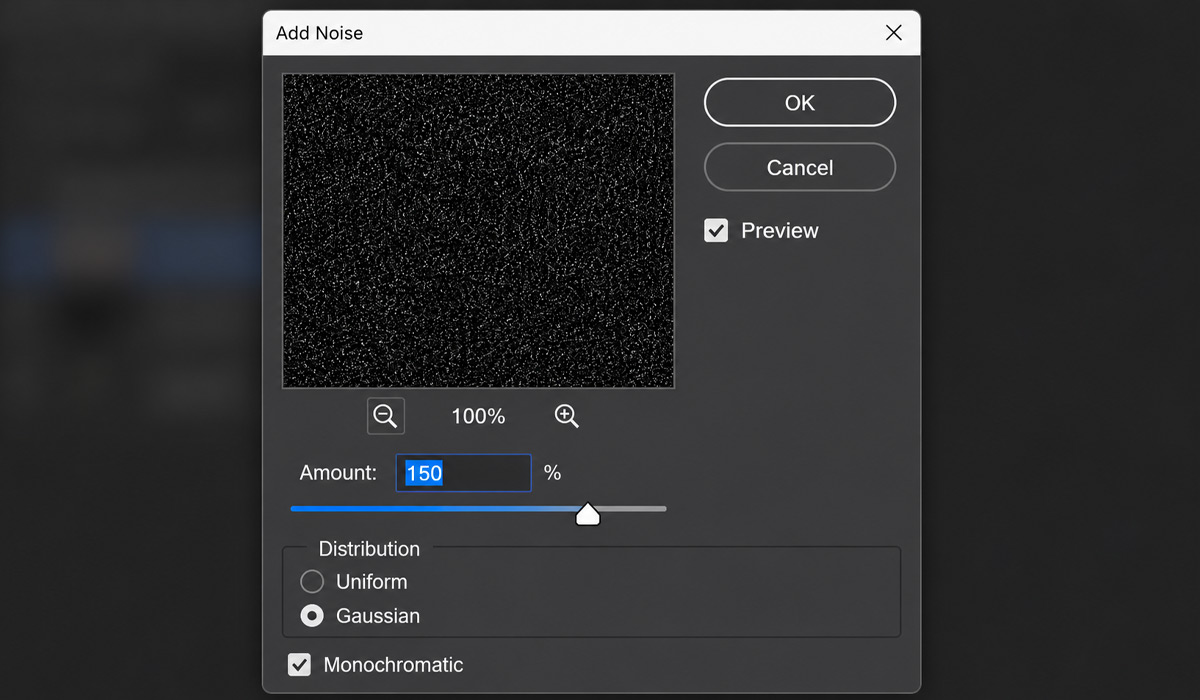
قطرات باران رو با کمک فیلتر Add Noise میسازیم. این فیلتر یه الگوی پیکسلی تصادفی ایجاد میکنه که پایه قطرات باران خواهد بود.
پبشنهادی : آموزش کار با لایهها در فتوشاپ
ساخت لایه خاکستری جدید
یه لایه جدید بسازید با Shift+Ctrl+N. اسمش رو «Rain» بذارید. حالا باید این لایه رو با رنگ خاکستری میانه (50% Gray) پر کنید:
| Edit > Fill > Contents: 50% Gray > OK |
اعمال فیلتر Add Noise
با انتخاب لایه Rain، از منوی Filter به مسیر زیر برید:
| Filter > Noise > Add Noise |
تنظیمات پیشنهادی برای یه باران متوسط واقعیگرا:
| تنظیم | مقدار پیشنهادی | ||
| Amount | 150% (باران متوسط) | ||
| Distribution | Gaussian | ||
| Monochromatic | فعال (تیک بزنید) | ||
| نکته تنظیمات مقدار Amount رو بین ۱۰۰ تا ۱۸۰ امتحان کنید. عدد پایینتر = باران ملایم، عدد بالاتر = رگبار شدید. بسته به حسوحالی که میخواید این عدد رو تنظیم کنید. | |||
مرحله ۳: زاویهدار کردن قطرات با Motion Blur
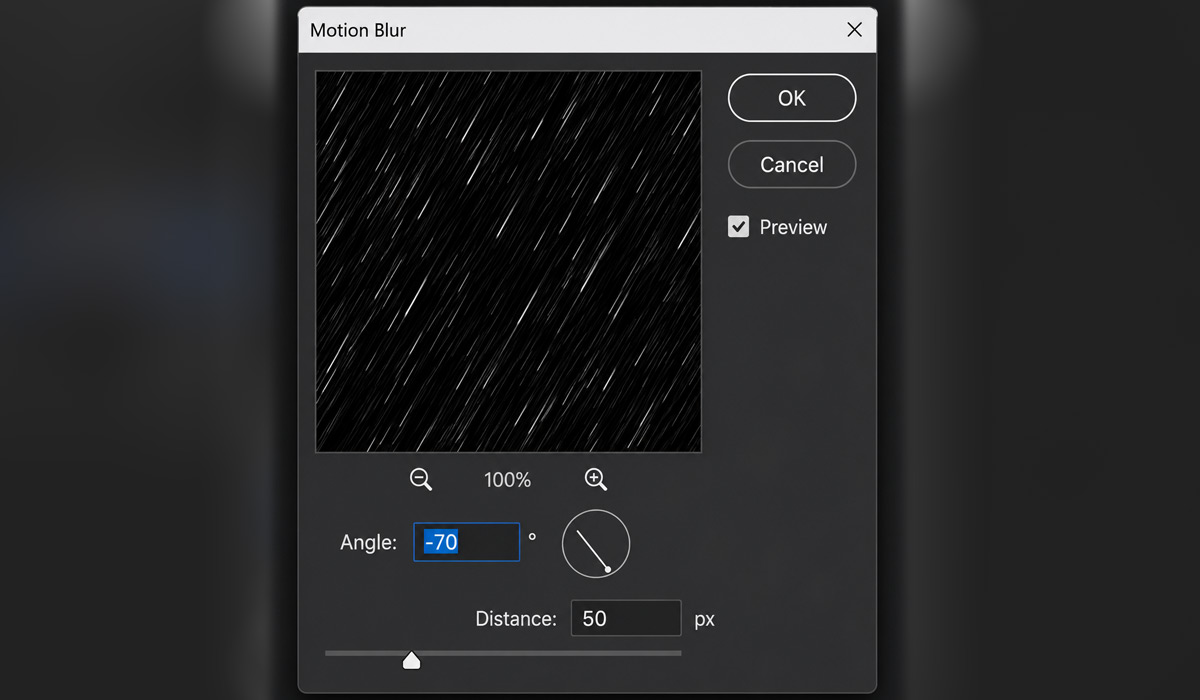
باران واقعی هیچوقت عمودی نمیباره؛ همیشه یه کم مورب و زاویهداره. با فیلتر Motion Blur این حرکت رو شبیهسازی میکنیم.
اعمال Motion Blur
روی لایه Rain کلیک کنید و از منوی Filter:
| Filter > Blur > Motion Blur |
| تنظیم | مقدار پیشنهادی | ||
| Angle | ۷۰- درجه (یا بین ۶۰- تا ۸۰- بسته به جهت باد) | ||
| Distance | 50 پیکسل (خطوط بلندتر = Distance بیشتر) | ||
| مشکل رایج: لبههای تار اگه بعد از Motion Blur، لبههای تصویر سفید یا تار شد، نگران نباشید. با Ctrl+T (Free Transform) لایه Rain رو کمی بزرگتر کنید (مثلاً ۱۱۰٪) تا لبههای ناخواسته از کادر برن بیرون. | |||
مرحله ۴: تنظیم روشنایی با Levels
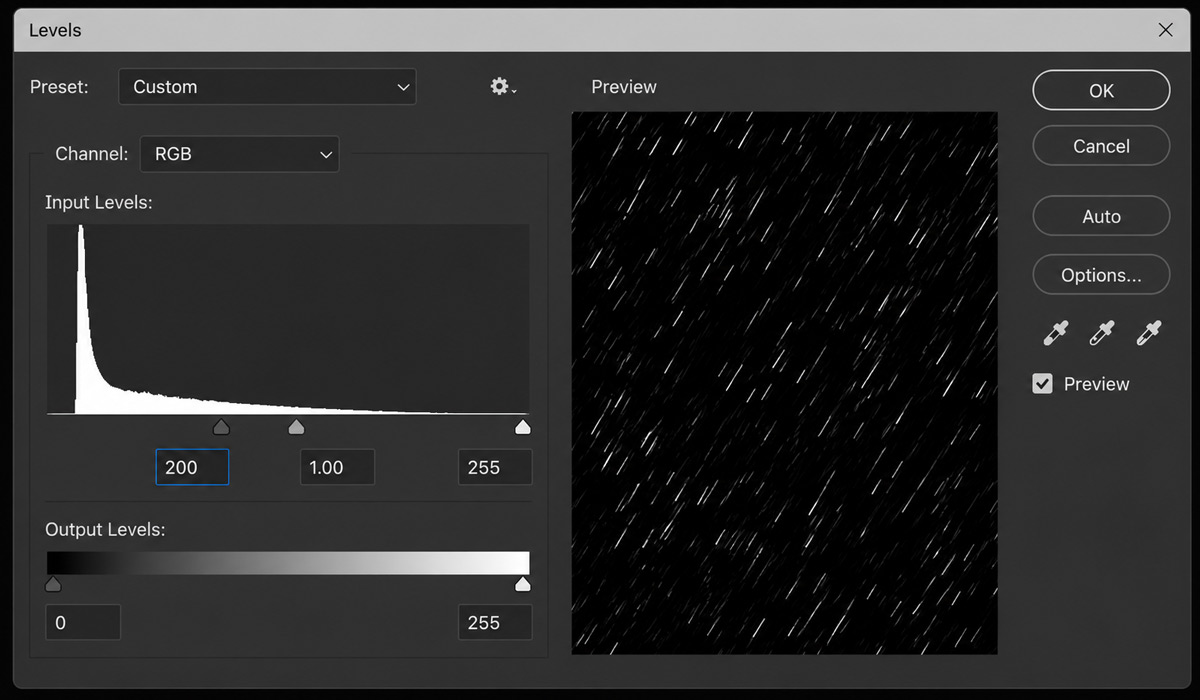
الان لایه Rain ما یه جور خاکستریمه به نظر میرسه. باید اون رو تبدیل کنیم به خطوط سفید باریک روی پسزمینه کاملاً سیاه. اینجاست که Levels به کمکمون میاد.
باز کردن Levels
با فشردن Ctrl+L پنجره Levels رو باز کنید. اسلایدرهای Input Levels رو اینطوری تنظیم کنید:
| تنظیم | مقدار پیشنهادی |
| اسلایدر چپ (سایه) | 200 — به راست بکشید تا پسزمینه سیاه بشه |
| اسلایدر وسط (میانه) | 1.00 — دست نزنید |
| اسلایدر راست (هایلایت) | 255 — دست نزنید |
هدف اینه که فقط خطوط سفید و باریک باران روی یه پسزمینه کاملاً سیاه ببینید. اسلایدر چپ رو به آروومی به سمت راست بکشید تا پسزمینه سیاه بشه.
مرحله ۵: ترکیب باران با عکس اصلی — Blend Mode
حالا مهمترین مرحلهست: باید لایه باران رو با عکس اصلی ترکیب کنیم طوری که پسزمینه سیاه ناپدید بشه و فقط خطوط باران دیده بشن.
تغییر Blend Mode
در پنل Layers، منوی Blend Mode که پیشفرض روی «Normal» هست رو پیدا کنید و از اونجا Screen رو انتخاب کنید.
| Layers Panel > Blend Mode: Normal > تغییر به: Screen |
| چرا Screen کار میکنه؟ در Blend Mode = Screen، رنگ سیاه (مقدار ۰) کاملاً شفاف میشه. بنابراین فقط خطوط روشن باران روی عکس نمایان خواهند بود. این دقیقاً همون چیزیه که میخوایم! |
تنظیم Opacity
بعد از تغییر Blend Mode، میزان Opacity لایه Rain رو روی ۵۰ تا ۷۰ درصد تنظیم کنید. این کار باران رو ظریفتر و طبیعیتر نشون میده.
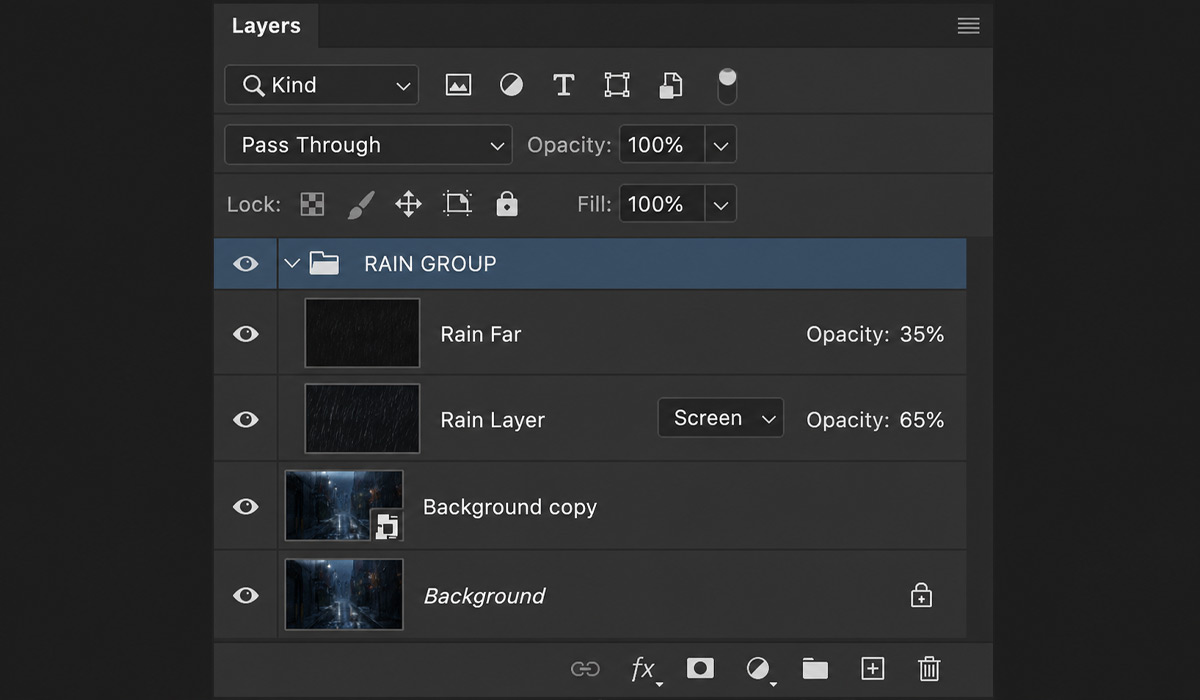
مرحله ۶: اضافه کردن عمق با لایه دوم باران
باران واقعی همیشه قطراتی داره که بعضیاشون نزدیکترن (بزرگتر و واضحتر) و بعضیاشون دورترن (کوچکتر و تارتر). با یه لایه اضافه میتونیم این عمق رو شبیهسازی کنیم.
کپی لایه Rain
لایه Rain رو انتخاب کنید و با Ctrl+J یه کپی ازش بسازید. اسم این کپی رو «Rain Far» بذارید — این لایه نشوندهنده قطرات دورتریه.
تغییر اندازه
با Ctrl+T (Free Transform) اندازه لایه Rain Far رو به ۱۵۰٪ بزرگ کنید. بعد یه Motion Blur دیگه با Distance بیشتر (مثلاً ۷۰ یا ۸۰ پیکسل) روش اعمال کنید تا قطرات نزدیکتر، کمی تارتر و بزرگتر به نظر برسن.
کاهش Opacity
Opacity لایه Rain Far رو روی ۳۰ تا ۴۰ درصد بذارید. قطرات دورتر باید خیلی ظریفتر دیده بشن.
| ترتیب لایهها در پنل Layers لایه Rain Far (قطرات نزدیک) → لایه Rain (قطرات دور) → عکس اصلی این ترتیب مهمه تا قطرات نزدیک روی قطرات دور قرار بگیرن. |
مرحله ۷: تنظیمات رنگی برای فضای بارانی
تا اینجا باران رو اضافه کردیم، ولی یه چیزی هنوز کمه: رنگ فضای بارانی! روزهای بارانی یه رنگ خاصی دارن؛ سردتر، کمکنتراستتر، و یه کم مهآلود.
سرد کردن رنگهای عکس
یه لایه تنظیمی Color Balance اضافه کنید (از پنل Adjustments) و کمی رنگ رو به سمت آبی یا فیروزهای ببرید. این کار حس بارانی رو خیلی تقویت میکنه.
بیشتر بخونید : هارمونی رنگ چیست و نکات آموزش آن
| Layer > New Adjustment Layer > Color Balance |
کاهش کنتراست
یه لایه تنظیمی Brightness/Contrast هم اضافه کنید و کنتراست رو ۱۰ تا ۱۵ واحد کاهش بدید. در روزهای بارانی، نور کمتره و همهچیز یه کم محوتر به نظر میرسه.
| Layer > New Adjustment Layer > Brightness/Contrast |
مرحله ۸: گروهبندی و خروجی نهایی
آخرین مرحله! تمام لایههای مربوط به باران رو داخل یه Group بذارید. این کار بهتون امکان میده:
- با یه کلیک کل افکت رو خاموش یا روشن کنید
- با Opacity کلی گروه، شدت باران رو تنظیم کنید
- فایل رو منظمتر نگه دارید
ذخیره فایل PSD
اول فایل اصلی رو با تمام لایهها ذخیره کنید تا بعداً بتونید ویرایشش کنید:
| File > Save As > Photoshop (.psd) |
خروجی نهایی
برای خروجی گرفتن جهت استفاده در سایت یا شبکههای اجتماعی:
| File > Export > Export As > JPEG یا PNG |
مقاله مرتبط : چگونه در فتوشاپ افکت نور بسازیم؟ آموزش Lighting Effect
نکات حرفهای برای نتیجه بهتر
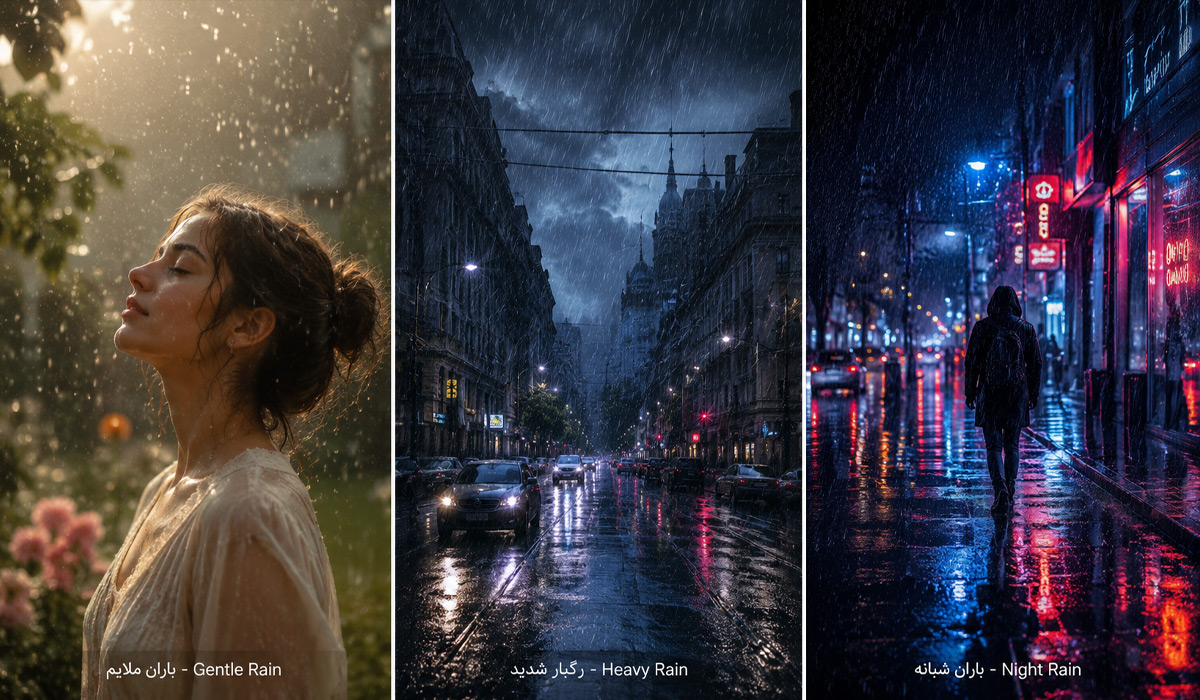
- برای باران شبانه: Brightness عکس رو کاهش بدید و Opacity باران رو بیشتر کنید.
- برای باران ملایم: Amount در Add Noise رو روی ۸۰ تا ۱۰۰ بذارید و Opacity لایه Rain رو زیر ۵۰٪ نگه دارید.
- برای رگبار شدید: Amount رو روی ۱۸۰٪ بذارید، Distance Motion Blur رو بالاتر ببرید و Opacity رو ۷۰ تا ۸۵٪ تنظیم کنید.
- اضافه کردن بازتاب باران: روی زمین یا سطوح براق میتونید با Smudge Tool یا Liquify، بازتاب قطرات رو شبیهسازی کنید.
- هشتگ و سئو: اگه این عکسها رو برای شبکههای اجتماعی میسازید، حتماً از هشتگهای مرتبط با باران و فتوشاپ استفاده کنید.
| خلاصه مراحل ۱. آمادهسازی → ۲. Add Noise → ۳. Motion Blur → ۴. Levels → ۵. Blend Mode: Screen → ۶. لایه دوم برای عمق → ۷. تنظیمات رنگ → ۸. خروجی این ۸ مرحله تمام چیزیه که نیاز دارید! |
جمعبندی
افکت باران در فتوشاپ یکی از اون تکنیکهاییه که وقتی یه بار یاد میگیرید، دیگه هیچوقت فراموشش نمیکنید. این روش ساده ولی حرفهایه و میتونید باهاش نتایج فوقالعادهای بگیرید.
کلید اصلی موفقیت اینه که با تنظیمات بازی کنید. عدد Amount در Add Noise، زاویه و Distance در Motion Blur، و Opacity لایهها — هر کدوم از اینا میتونن نتیجه کاملاً متفاوتی بدن. پس نترسید و امتحان کنید!
اگه سوالی داشتید یا میخواید نتیجه کارتون رو با بقیه به اشتراک بذارید، در بخش کامنتها منتظرتونیم. موفق باشید!
سوالات متداول
نه، هیچ پلاگین یا ابزار جانبیای لازم نیست. تمام مراحل آموزش افکت باران با فیلترهای پیشفرض فتوشاپ مثل Add Noise و Motion Blur انجام میشه.
عکسهایی که نور کمتری دارن و فضای ابری یا شبانه دارن بهترین نتیجه رو با افکت باران میدن. تصاویر شهری، پرتره در نور کم، و مناظر طبیعی گزینههای ایدهآلی هستن.
برای واقعیتر کردن افکت باران در فتوشاپ سه کار انجام بدید: اول دو لایه باران با اندازههای متفاوت بسازید (برای عمق)، دوم رنگ عکس رو با Color Balance کمی سرد کنید، سوم کنتراست رو اندکی کاهش بدید تا حس مهآلود بارانی ایجاد بشه.
سه روش داره: اول تغییر مقدار Amount در فیلتر Add Noise (عدد بالاتر = باران سنگینتر)، دوم تنظیم Opacity لایه باران (کمتر = ظریفتر)، سوم گذاشتن همه لایههای باران داخل یه Group و تنظیم Opacity کل گروه.


