


روتوش پوست در فتوشاپ چیست؟
روتوش پوست در فتوشاپ به مجموعهای از تکنیکها و روشهای ویرایش تصویر گفته میشود که برای بهبود ظاهر پوست در عکسهای پرتره استفاده میشوند. هدف از روتوش پوست، حذف یا کاهش عیوب موقتی مانند جوش، لک، قرمزی، تیرگی و ناهماهنگیهای رنگی است، بدون اینکه ظاهر طبیعی چهره از بین برود.
در عکاسی پرتره، نور، کیفیت دوربین و شرایط پوستی فرد ممکن است باعث دیده شدن جزئیاتی شوند که در واقعیت کمتر به چشم میآیند. به همین دلیل بسیاری از عکاسان و طراحان از ابزارهای روتوش فتوشاپ استفاده میکنند تا تصویر نهایی حرفهایتر، تمیزتر و جذابتر به نظر برسد.
چرا روتوش طبیعی پوست اهمیت دارد؟
یکی از مهمترین اصول در ویرایش تصاویر پرتره، حفظ طبیعی بودن چهره است. بسیاری از افراد هنگام روتوش پوست تلاش میکنند تمام جوشها، لکها، منافذ و خطوط پوست را حذف کنند، اما این کار معمولاً باعث میشود تصویر نهایی غیرواقعی و مصنوعی به نظر برسد. هدف اصلی روتوش حرفهای، بهبود ظاهر پوست است، نه تغییر کامل آن.
پوست انسان به طور طبیعی دارای بافت، منافذ و جزئیات مختلفی است. زمانی که این جزئیات بیش از حد حذف شوند، پوست حالتی پلاستیکی و صاف پیدا میکند که از واقعیت فاصله زیادی دارد. به همین دلیل عکاسان و روتوشکاران حرفهای همیشه تلاش میکنند تعادلی بین اصلاح عیوب و حفظ بافت طبیعی پوست ایجاد کنند.

قبل از شروع روتوش پوست چه کارهایی باید انجام دهیم؟
بسیاری از افراد بلافاصله پس از باز کردن عکس در فتوشاپ، فرآیند روتوش را آغاز میکنند؛ اما روتوش حرفهای از قبل از لمس اولین ابزار شروع میشود. آمادهسازی صحیح تصویر و رعایت چند نکته ساده میتواند کیفیت نتیجه نهایی را به شکل قابل توجهی افزایش دهد.
اولین قدم، بررسی کیفیت و وضوح عکس است. تصاویر با رزولوشن بالا جزئیات بیشتری از پوست را نمایش میدهند و امکان انجام روتوش دقیقتر را فراهم میکنند. در مقابل، تصاویر کمکیفیت یا بیش از حد فشرده ممکن است هنگام ویرایش دچار افت کیفیت شوند و نتیجه مطلوبی نداشته باشند.
پیش از هر تغییری، بهتر است از لایه اصلی یک کپی تهیه کنید. این کار باعث میشود نسخه اولیه تصویر دستنخورده باقی بماند و در صورت بروز اشتباه بتوانید به راحتی به حالت اولیه بازگردید. کار کردن به صورت غیرمخرب (Non-Destructive Editing) یکی از اصول مهم ویرایش حرفهای تصاویر است.
مرحله بعدی بررسی نور، رنگ و کنتراست تصویر است. گاهی برخی لکها یا ناهماهنگیهای پوستی به دلیل نور نامناسب بیشتر از حد واقعی دیده میشوند. تنظیم اولیه نور و رنگ میتواند دید دقیقتری از وضعیت واقعی پوست در اختیار شما قرار دهد و از انجام ویرایشهای غیرضروری جلوگیری کند.
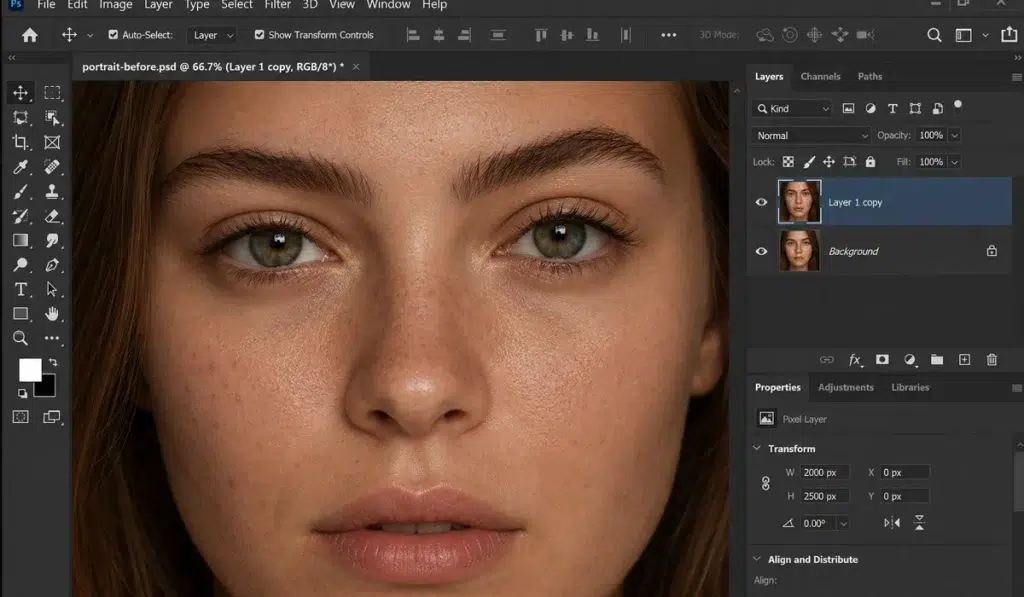
انتخاب تصویر مناسب برای روتوش
کیفیت روتوش تا حد زیادی به کیفیت تصویر اولیه بستگی دارد. حتی حرفهایترین ابزارها و تکنیکهای فتوشاپ نیز نمیتوانند یک عکس بسیار بیکیفیت را به یک پرتره حرفهای تبدیل کنند. به همین دلیل انتخاب تصویر مناسب، یکی از مهمترین مراحل قبل از شروع روتوش پوست محسوب میشود.
بهتر است برای روتوش از تصاویری استفاده شود که وضوح و رزولوشن بالایی دارند. هرچه جزئیات پوست واضحتر ثبت شده باشند، امکان حذف جوشها، لکها و ناهماهنگیهای پوستی با دقت بیشتری فراهم میشود. تصاویر کمکیفیت معمولاً هنگام ویرایش جزئیات خود را از دست میدهند و نتیجه نهایی طبیعی نخواهد بود.
نورپردازی نیز نقش مهمی در انتخاب عکس دارد. تصاویری که با نور مناسب ثبت شدهاند، بافت پوست و رنگهای چهره را بهتر نمایش میدهند. در مقابل، نورهای بسیار شدید یا سایههای عمیق میتوانند عیوب پوستی را بیشتر یا کمتر از واقعیت نشان دهند و فرآیند روتوش را دشوارتر کنند.

حفظ بافت طبیعی پوست هنگام روتوش
حفظ بافت طبیعی پوست یکی از مهمترین اصول در روتوش حرفهای تصاویر پرتره است. بسیاری از افراد هنگام ویرایش پوست تلاش میکنند تمام منافذ، خطوط و جزئیات پوست را از بین ببرند، اما این کار باعث میشود چهره حالتی غیرواقعی و مصنوعی پیدا کند. هدف اصلی روتوش، اصلاح نواقص است، نه حذف کامل ویژگیهای طبیعی پوست.
پوست انسان دارای جزئیاتی مانند منافذ، تغییرات جزئی رنگ، بافتهای ظریف و خطوط طبیعی است که باعث واقعیتر شدن چهره میشوند. زمانی که این جزئیات با ابزارهای فتوشاپ بیش از حد محو شوند، پوست حالت پلاستیکی پیدا میکند و کیفیت حرفهای تصویر کاهش مییابد.
یکی از تکنیکهای حرفهای برای حفظ بافت پوست، انجام روتوش روی لایههای جداگانه است. این روش به شما اجازه میدهد شدت تغییرات را کنترل کنید و در صورت نیاز مقدار روتوش را کاهش دهید. همچنین استفاده از تکنیکهایی مانند Frequency Separation در پروژههای حرفهای کمک میکند رنگ پوست و بافت آن به صورت جداگانه اصلاح شوند.
استفاده صحیح از Spot Healing Brush Tool
بدونید : تمام اصطلاحات نرم افزار فتوشاپ
ابزار Spot Healing Brush Tool یکی از پرکاربردترین ابزارهای فتوشاپ برای روتوش پوست و حذف سریع عیوب کوچک تصویر است. این ابزار به صورت هوشمند با بررسی اطراف ناحیه انتخابشده، رنگ و بافت مناسب را جایگزین بخش مورد نظر میکند و برای حذف جوش، لکههای کوچک، نقاط گرد و غبار و ناهماهنگیهای سطح پوست بسیار کاربردی است.
برای استفاده از این ابزار، ابتدا بهتر است یک کپی از لایه اصلی تصویر ایجاد کنید تا فرآیند ویرایش به صورت غیرمخرب انجام شود. سپس ابزار Spot Healing Brush را از نوار ابزار فتوشاپ انتخاب کرده و اندازه قلم را کمی بزرگتر از ناحیهای که قصد اصلاح آن را دارید تنظیم کنید.
یکی از مهمترین نکات هنگام استفاده از Spot Healing Brush، انتخاب اندازه مناسب قلم است. اگر اندازه قلم بیش از حد بزرگ باشد، فتوشاپ ممکن است بخشهای زیادی از بافت پوست را تغییر دهد و نتیجه مصنوعی شود. بهتر است برای هر جوش یا لک، از یک حرکت کوتاه و دقیق استفاده کنید.
در تنظیمات این ابزار، حالت Content-Aware معمولاً بهترین گزینه برای روتوش پوست است؛ زیرا فتوشاپ تلاش میکند با توجه به اطراف ناحیه انتخابشده، بافت و رنگ مناسب را ایجاد کند. این حالت برای حذف جوشهای کوچک و لکههای سطحی عملکرد بسیار خوبی دارد.

چه زمانی از Clone Stamp استفاده کنیم؟
ابزار Clone Stamp Tool یکی از ابزارهای قدرتمند فتوشاپ برای روتوش حرفهای و اصلاح دقیق بخشهای مختلف تصویر است. برخلاف ابزارهای Healing که به صورت هوشمند رنگ و بافت را ترکیب میکنند، Clone Stamp یک بخش مشخص از تصویر را کپی کرده و در قسمت دیگری قرار میدهد. به همین دلیل کنترل بیشتری در اختیار طراح قرار میدهد.
در روتوش پوست، زمانی از Clone Stamp استفاده میکنیم که ابزارهای Healing نتوانند نتیجه طبیعی ایجاد کنند یا نیاز به کنترل دقیقتری روی بافت تصویر داشته باشیم. برای مثال، زمانی که یک لک بزرگ، جای زخم، چروک عمیق یا بخش پیچیدهای از پوست نیاز به اصلاح دارد، این ابزار میتواند انتخاب مناسبی باشد.
یکی از کاربردهای مهم Clone Stamp در حذف قسمتهایی است که اطراف آنها بافت یا نور مشابهی وجود ندارد. گاهی Spot Healing Brush نمیتواند به درستی رنگ و جزئیات پوست را تشخیص دهد و باعث ایجاد لکههای غیرطبیعی میشود. در چنین شرایطی، انتخاب دستی یک بخش سالم از پوست و انتقال آن با Clone Stamp نتیجه دقیقتری ایجاد میکند.
برای استفاده صحیح از این ابزار، ابتدا باید یک نمونه مناسب از پوست انتخاب شود. با نگه داشتن کلید Alt در ویندوز یا Option در مک و کلیک روی یک بخش سالم، میتوان نقطه نمونهبرداری را مشخص کرد. سپس با کشیدن قلم روی قسمت مورد نظر، آن بخش جایگزین میشود.

چگونه تیرگیها و لکهای پوست را اصلاح کنیم؟
اصلاح تیرگیها و لکهای پوست یکی از بخشهای مهم در روتوش پرتره است. برخلاف حذف جوشهای کوچک، اصلاح لک و تیرگی نیاز به دقت بیشتری دارد؛ زیرا این مشکلات معمولاً روی بخش بزرگتری از پوست تأثیر میگذارند و اگر بیش از حد اصلاح شوند، رنگ و حالت طبیعی چهره از بین میرود.
اولین قدم برای اصلاح تیرگیها، بررسی دلیل ایجاد آنها در تصویر است. برخی تیرگیها به دلیل نورپردازی نامناسب، سایههای شدید یا تنظیمات نادرست دوربین ایجاد شدهاند و برخی دیگر مربوط به خود پوست هستند. تشخیص این موضوع کمک میکند روش مناسبتری برای اصلاح انتخاب شود.
برای تیرگیهای گستردهتر، معمولاً بهتر است به جای حذف مستقیم، از روشهای اصلاح رنگ و نور استفاده شود. ابزارهایی مانند Curves، Levels و Adjustment Layers به شما اجازه میدهند روشنایی و تناژ رنگ پوست را کنترل کنید، بدون اینکه جزئیات آن از بین برود.
اهمیت زوم مناسب هنگام ویرایش پوست
تنظیم میزان زوم در فتوشاپ یکی از نکات مهم در روتوش حرفهای پوست است که بسیاری از افراد مبتدی به آن توجه کافی ندارند. میزان بزرگنمایی تصویر تأثیر مستقیمی روی دقت و کیفیت ویرایش دارد؛ زیرا روتوشکار باید بتواند هم جزئیات کوچک پوست را ببیند و هم نتیجه نهایی را در اندازه واقعی بررسی کند.
هنگام حذف جوش، لک یا اصلاح بخشهای کوچک پوست، استفاده از زوم بالا کمک میکند کنترل بیشتری روی ابزارهایی مانند Spot Healing Brush، Healing Brush و Clone Stamp داشته باشید. در این حالت میتوانید دقیقتر روی نواحی مورد نظر کار کنید و از تغییر ناخواسته بخشهای سالم پوست جلوگیری کنید.
با این حال، کار کردن دائمی در بزرگنمایی بسیار زیاد میتواند باعث اشتباه شود. زمانی که تصویر را با زوم 200 یا 300 درصد مشاهده میکنید، جزئیاتی را میبینید که ممکن است در اندازه واقعی تصویر اصلاً قابل تشخیص نباشند. تمرکز بیش از حد روی این جزئیات میتواند باعث شود پوست بیش از اندازه صاف یا ویرایششده به نظر برسد.
چگونه از پلاستیکی شدن پوست جلوگیری کنیم؟
یکی از رایجترین مشکلات در روتوش پوست با فتوشاپ، ایجاد ظاهر غیرطبیعی و پلاستیکی شدن چهره است. این اتفاق معمولاً زمانی رخ میدهد که جزئیات طبیعی پوست بیش از حد حذف شوند یا از ابزارهای روتوش و صافکننده بدون کنترل استفاده شود. یک روتوش حرفهای باید باعث بهتر شدن ظاهر پوست شود، نه اینکه آن را کاملاً تغییر دهد.
برای جلوگیری از این مشکل، مهمترین نکته حفظ بافت طبیعی پوست است. منافذ، خطوط ظریف و تغییرات جزئی رنگ پوست بخشی از ظاهر واقعی چهره هستند و حذف کامل آنها باعث میشود تصویر حالت مصنوعی پیدا کند. بهتر است تنها بخشهایی که واقعاً نیاز به اصلاح دارند ویرایش شوند.

حذف نکردن بیش از حد جزئیات پوست
یکی از اشتباهات رایج در روتوش، استفاده بیش از حد از ابزارهایی مانند Healing Brush، Spot Healing Brush یا فیلترهای نرمکننده پوست است. این ابزارها باید برای اصلاح مشکلات مشخص مانند جوش، لک یا ناهماهنگیهای کوچک استفاده شوند، نه برای صاف کردن تمام سطح پوست.
استفاده کنترلشده از ابزارهای روتوش
هنگام استفاده از ابزارهای روتوش بهتر است شدت تغییرات را کاهش دهید. کار کردن با Opacity کمتر و انجام اصلاحات مرحلهبهمرحله باعث میشود نتیجه طبیعیتر باشد. تغییرات کوچک و کنترلشده معمولاً تأثیر بهتری نسبت به ویرایشهای شدید دارند.
حفظ تفاوتهای طبیعی رنگ پوست
پوست انسان کاملاً یکدست نیست و دارای تغییرات طبیعی در رنگ و روشنایی است. یکسان کردن کامل رنگ پوست در تمام قسمتهای صورت میتواند باعث ایجاد ظاهر غیرواقعی شود. بهتر است فقط ناهماهنگیهای شدید اصلاح شوند و تغییرات طبیعی باقی بمانند.
بررسی مداوم تصویر در اندازه واقعی
گاهی در حالت بزرگنمایی زیاد، پوست بیش از حد صاف یا دارای ایراد به نظر میرسد، اما در اندازه واقعی تصویر کاملاً طبیعی است. به همین دلیل باید در طول روتوش، مرتباً نتیجه را در حالت 100 درصد بررسی کنید تا از ویرایش بیش از حد جلوگیری شود.
استفاده از تکنیکهای حرفهای مانند Frequency Separation
پیشنهادی : راهنمای جامع و کامل Blend Modeها در فتوشاپ
در روتوشهای حرفهای، تکنیکهایی مانند Frequency Separation به شما کمک میکنند رنگ پوست و بافت آن را جداگانه اصلاح کنید. این روش باعث میشود بدون از بین بردن جزئیات طبیعی، مشکلات رنگی و ناهماهنگیهای پوست را اصلاح کنید.

بررسی نتیجه روتوش قبل از خروجی گرفتن
یکی از مراحل مهم در روتوش حرفهای پوست، بررسی دقیق نتیجه نهایی قبل از ذخیره و خروجی گرفتن از تصویر است. بسیاری از اشتباهات روتوش زمانی مشخص میشوند که تصویر در اندازه واقعی مشاهده شود. به همین دلیل نباید بلافاصله پس از پایان ویرایش، فایل نهایی را ذخیره کرد؛ بلکه باید چند مرحله بررسی انجام شود.
اولین کار، مشاهده تصویر در اندازه واقعی یا Zoom 100% است. در این حالت میتوان بررسی کرد که آیا جزئیات پوست همچنان طبیعی باقی ماندهاند یا بخشهایی بیش از حد صاف، تار یا غیرواقعی شدهاند. گاهی تغییراتی که در بزرگنمایی زیاد مناسب به نظر میرسند، در نمای کلی تصویر باعث ایجاد مشکل میشوند.
مقایسه تصویر قبل و بعد از روتوش
یکی از بهترین روشها برای بررسی کیفیت کار، مقایسه نسخه اصلی با نسخه ویرایششده است. این مقایسه کمک میکند متوجه شوید چه تغییراتی انجام دادهاید و آیا میزان روتوش با هدف اولیه هماهنگ است یا خیر. اگر تفاوت بین دو تصویر بیش از حد زیاد باشد، احتمالاً روتوش بیش از اندازه انجام شده است.

بررسی طبیعی بودن پوست و چهره
در مرحله نهایی باید بررسی کنید که پوست همچنان دارای بافت و جزئیات طبیعی باشد. حذف کامل منافذ، تغییر بیش از حد رنگ پوست یا صاف شدن غیرطبیعی بخشهایی از صورت میتواند کیفیت تصویر را کاهش دهد. روتوش خوب باید عیوب موقت را اصلاح کند، اما شخصیت و ویژگیهای چهره را حفظ کند.
بررسی نور، رنگ و هماهنگی بخشهای مختلف
بعد از اصلاح پوست، بهتر است نور و رنگ کلی تصویر نیز بررسی شود. گاهی روتوش یک بخش از صورت باعث ایجاد اختلاف رنگ یا روشنایی با قسمتهای دیگر میشود. هماهنگی بین پوست، مو، چشمها و سایر بخشهای چهره اهمیت زیادی دارد.
ذخیره نسخه قابل ویرایش قبل از خروجی نهایی
قبل از خروجی گرفتن، بهتر است فایل اصلی فتوشاپ با فرمت PSD ذخیره شود. این کار امکان تغییرات آینده را فراهم میکند و اگر نیاز به اصلاح بخشی از روتوش باشد، مجبور نیستید تمام مراحل را از ابتدا انجام دهید.
جمعبندی
روتوش پوست در فتوشاپ یکی از مهمترین مهارتها در ویرایش تصاویر پرتره است که با هدف بهبود ظاهر پوست و اصلاح نواقص جزئی انجام میشود. با استفاده از ابزارهایی مانند Spot Healing Brush، Healing Brush و Clone Stamp میتوان جوشها، لکها و ناهماهنگیهای پوستی را اصلاح کرد و کیفیت تصویر را افزایش داد.
با این حال، مهمترین اصل در روتوش حرفهای، حفظ طبیعی بودن چهره است. حذف بیش از حد جزئیات پوست، صاف کردن افراطی یا تغییر شدید رنگ پوست میتواند نتیجهای مصنوعی ایجاد کند. یک روتوش موفق باید به گونهای باشد که بیننده متوجه ویرایش نشود و پوست همچنان دارای بافت و جزئیات طبیعی باشد.
سوالات متداول
روتوش پوست در فتوشاپ به مجموعهای از تکنیکهای ویرایش تصویر گفته میشود که برای اصلاح مشکلات پوستی مانند جوش، لک، تیرگی و ناهماهنگیهای رنگی استفاده میشود. هدف اصلی روتوش، بهبود ظاهر پوست در کنار حفظ طبیعی بودن چهره است.
بهترین ابزار به نوع اصلاح مورد نیاز بستگی دارد. ابزار Spot Healing Brush برای حذف سریع جوشها و لکههای کوچک، Healing Brush برای اصلاح دقیقتر بافت پوست و Clone Stamp برای کنترل بیشتر روی بخشهای پیچیدهتر استفاده میشود.
برای داشتن روتوش طبیعی باید از حذف بیش از حد جزئیات پوست جلوگیری کرد. استفاده کنترلشده از ابزارهای روتوش، حفظ منافذ پوست، کاهش شدت تغییرات و بررسی نتیجه در اندازه واقعی تصویر از مهمترین نکات برای طبیعی ماندن پوست هستند.
هر دو ابزار برای اصلاح عیوب تصویر استفاده میشوند، اما عملکرد متفاوتی دارند. Spot Healing Brush به صورت خودکار از اطراف ناحیه نمونهبرداری میکند و برای اصلاح سریع مناسب است، در حالی که Healing Brush به کاربر اجازه میدهد نقطه نمونهبرداری را خودش انتخاب کند و کنترل بیشتری روی نتیجه داشته باشد.
برای جلوگیری از مصنوعی شدن پوست باید از صاف کردن بیش از حد، استفاده زیاد از فیلترها و حذف کامل منافذ پوست خودداری کرد. حفظ جزئیات طبیعی، کاهش شدت ابزارها و انجام تغییرات مرحلهبهمرحله باعث ایجاد نتیجه واقعیتر میشود.
خیر. همه جزئیات پوست نیاز به حذف ندارند. جوشها و لکهای موقتی معمولاً قابل اصلاح هستند، اما ویژگیهایی مانند خال، ککومک یا جزئیات طبیعی چهره بخشی از هویت فرد هستند و حذف کامل آنها ممکن است نتیجه را غیرطبیعی کند.
بهترین روش، استفاده از ابزارهای روتوش با کنترل مناسب و کار کردن روی لایههای جداگانه است. همچنین تکنیکهایی مانند Frequency Separation کمک میکنند رنگ پوست اصلاح شود، در حالی که جزئیات و بافت طبیعی آن حفظ میشوند.


