


ایجاد واترمارک در فتوشاپ یکی از پرکاربردترین مهارتهایی است که هر طراح گرافیک، عکاس حرفهای، مدیر شبکههای اجتماعی یا صاحب کسبوکار آنلاین باید با آن آشنا باشد. در دنیای دیجیتال امروز که محتوا به سرعت در اینترنت پخش میشود، محافظت از تصاویر و آثار بصری از اهمیت بالایی برخوردار است. آموزش ایجاد واترمارک در فتوشاپ به شما این امکان را میدهد که با ابزارهای حرفهای Adobe Photoshop، نشانه اختصاصی خود را روی تصاویرتان ثبت کنید و هویت برندتان را در هر عکس حفظ نمایید.
در این مقاله جامع، تمام روشهای ایجاد واترمارک در فتوشاپ را از صفر تا صد بررسی میکنیم؛ از سادهترین واترمارک متنی گرفته تا واترمارک لوگو، براش سفارشی، اکشن خودکار و حتی روش Linked Smart Object برای بهروزرسانی همزمان چندین فایل. همچنین در پایان ابزار آنلاین رایگان را برای کسانی که به نرمافزار دسترسی ندارند معرفی میکنیم.
واترمارک چیست؟ تاریخچه و کاربردها
واترمارک (Watermark) ، ریشهای تاریخی دارد. اولین واترمارک جهان در سال ۱۲۸۲ میلادی در شهر فابریانو ایتالیا بر روی کاغذ ایجاد شد. در آن زمان تولیدکنندگان کاغذ با تغییر ضخامت کاغذ در زمانی که هنوز خیس بود، نشانههایی ایجاد میکردند که در برابر نور خورشید قابل مشاهده بودند. این نشانهها برای تشخیص اصالت اسناد و شناسایی سازنده کاغذ استفاده میشدند.
امروزه واترمارک دیجیتال به معنای قرار دادن یک نشانه، متن، لوگو یا تصویر نیمهشفاف روی یک تصویر، ویدیو یا سند دیجیتال است. این نشانه معمولاً به گونهای طراحی میشود که محتوای اصلی همچنان قابل مشاهده باشد اما مالکیت اثر به وضوح مشخص شود.
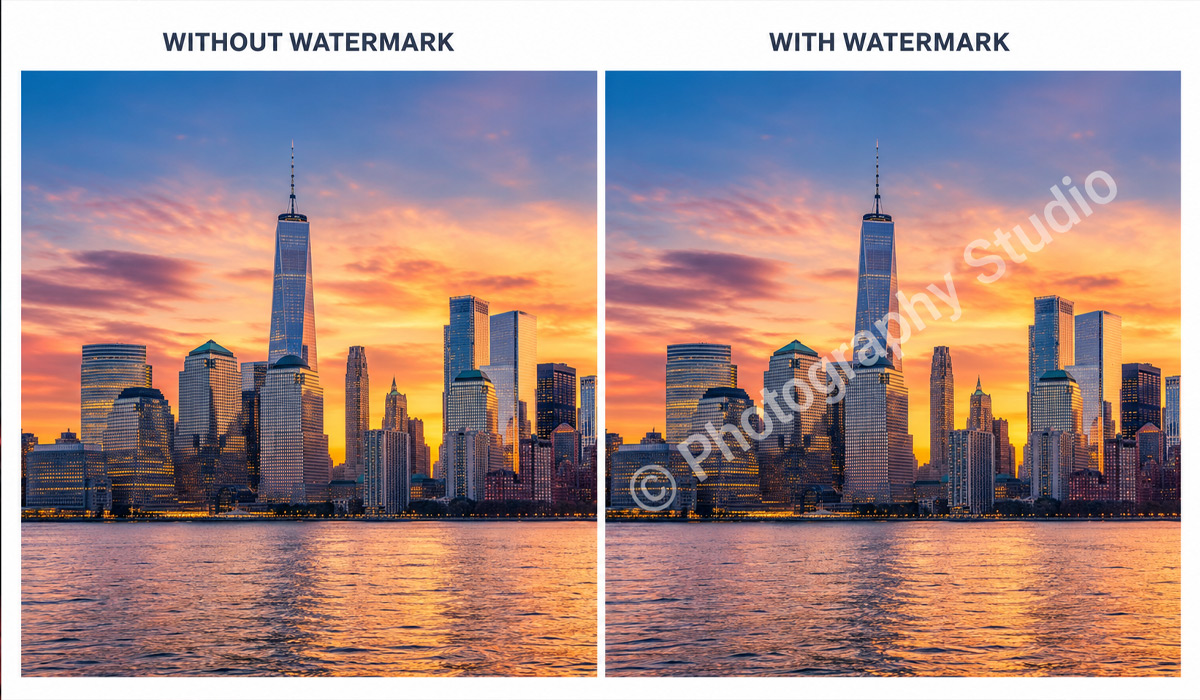
انواع واترمارک دیجیتال
واترمارک قابل مشاهده (Visible Watermark):
این نوع واترمارک به راحتی توسط هر بینندهای قابل تشخیص است. اغلب به صورت نیمهشفاف روی تصویر قرار میگیرد و برای اهداف برندسازی و معرفی کسبوکار استفاده میشود. عکاسان، گرافیستها، فروشگاههای آنلاین و سایتهای خبری معمولاً از این نوع واترمارک استفاده میکنند.
واترمارک نامرئی (Invisible Watermark):
این نوع واترمارک با چشم غیرمسلح قابل مشاهده نیست و تنها با استفاده از نرمافزارهای خاص قابل تشخیص است. از این روش برای ردیابی تصاویر در اینترنت، اثبات مالکیت در مراجع قانونی و پیگیری کپیبرداری غیرمجاز استفاده میشود. سایتهایی مثل Digimarc این خدمت را به صورت حرفهای ارائه میدهند.
چرا باید از واترمارک استفاده کنیم؟
محافظت از حق مؤلف:
در ایران قوانین کپیرایت به اندازه کافی اجرایی نمیشوند؛ بنابراین واترمارک عملاً بهترین راه برای جلوگیری از کپیبرداری بدون ذکر منبع است. وقتی نام یا لوگوی شما روی تصویر باشد، دزدیدن آن بسیار سختتر میشود.
برندسازی هوشمند:
هر بار که تصویر شما در شبکههای اجتماعی، وبسایتها یا گروههای تلگرامی بازنشر میشود، واترمارک به عنوان یک بیلبورد تبلیغاتی رایگان عمل میکند. این موضوع در عصری که کانالهای تلگرامی و پیجهای اینستاگرام محتوا را بدون ذکر منبع به اشتراک میگذارند، اهمیت دوچندانی دارد.
اعتباربخشی و حرفهای بودن:
واترمارک نشاندهنده هویت حرفهای شماست. وقتی مخاطب عکسی با واترمارک مرتب و زیبا میبیند، اعتماد بیشتری به کیفیت کار شما پیدا میکند.
کنترل نمونهکارها:
برای گرافیستها و عکاسانی که باید نمونهکار به مشتری ارائه دهند، واترمارک امکان نمایش کار بدون از دست دادن آن را فراهم میکند.
پیش از شروع: آمادهسازی ابزار و فایلها
قبل از آموزش ایجاد واترمارک در فتوشاپ، چند نکته مهم را باید در نظر داشته باشید:
نسخه فتوشاپ
تمام روشهای این آموزش در اکثر نسخههای فتوشاپ قابل اجرا هستند. با این حال، روش Linked Smart Object و برخی قابلیتهای پیشرفته فقط در فتوشاپ CC (Creative Cloud) موجود است. اگر نسخه قدیمیتری دارید، نگران نباشید؛ روشهای اصلی به خوبی کار میکنند.
آمادهسازی لوگو
اگر میخواهید از لوگوی برندتان به عنوان واترمارک استفاده کنید، این نکات را رعایت کنید:
- فرمت PNG با پسزمینه شفاف (Transparent) داشته باشد. وجود پسزمینه سفید در لوگو، ظاهر واترمارک را خراب میکند.
- رزولوشن لوگو را بین ۵۰۰ تا ۱۰۰۰ پیکسل نگه دارید. این بازه باعث میشود در تصاویر با ابعاد مختلف کیفیت قابل قبولی داشته باشد.
- اگر لوگوی رنگی دارید، یک نسخه سیاه و سفید هم از آن ذخیره کنید؛ برای بعضی تصاویر بهتر است.
- حروف و نمادها را در مقیاس خاکستری نگه دارید: هر چه روشنتر باشند، در پایان شفافتر به نظر میرسند.
روش اول: ایجاد واترمارک متنی در فتوشاپ
واترمارک متنی سادهترین و سریعترین روش ایجاد واترمارک در فتوشاپ است. این روش برای مبتدیان عالی است و نیازی به لوگو یا طراحی پیچیده ندارد. تنها با چند کلیک میتوانید نام، آدرس سایت یا هر متن دیگری را به عنوان واترمارک روی تصویرتان قرار دهید.
مرحله ۱ — باز کردن تصویر
تصویر موردنظر را در فتوشاپ باز کنید. میتوانید از منوی File > Open استفاده کنید یا فایل را مستقیماً به داخل نرمافزار بکشید. اگر میخواهید روی چندین تصویر کار کنید، فعلاً یکی را باز کنید و بعداً از اکشن استفاده کنید.
مرحله ۲ — ایجاد لایه جدید
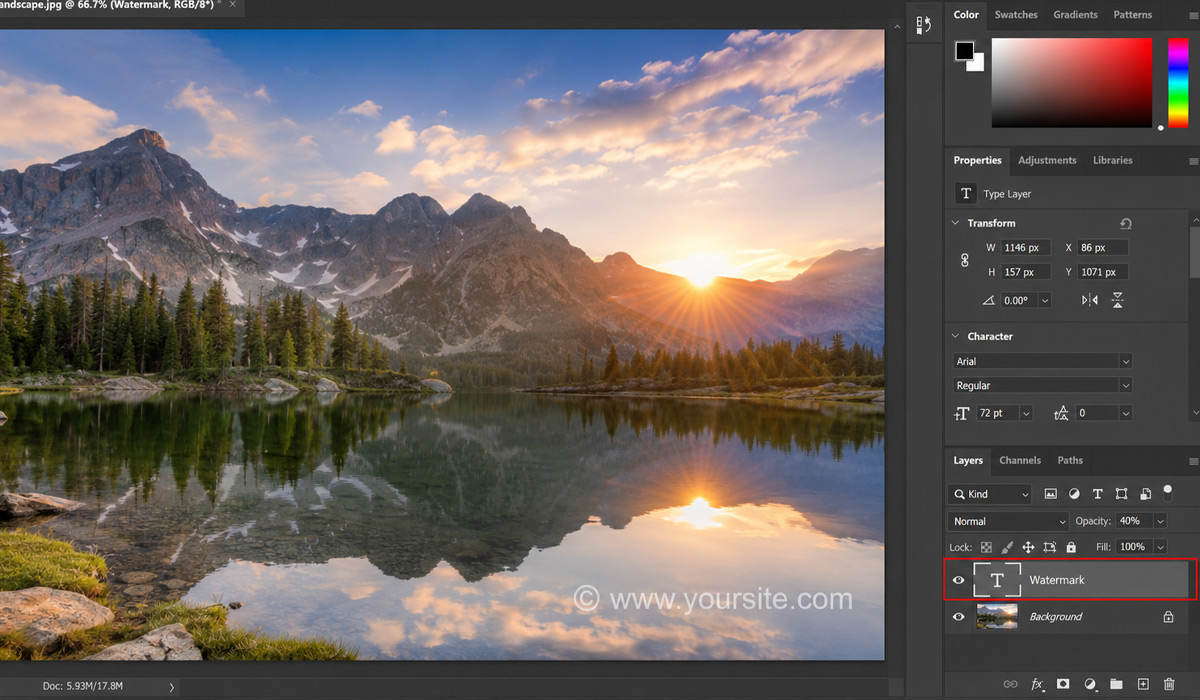
ایجاد یک لایه جداگانه برای واترمارک بسیار مهم است. از منوی Layer > New > Layer بروید یا Ctrl+Shift+N (یا Cmd+Shift+N در مک) را بزنید. نام این لایه را “Watermark” بگذارید. این کار به شما اجازه میدهد در آینده واترمارک را راحتتر ویرایش یا حذف کنید.
مرحله ۳ — انتخاب ابزار متن
از نوار ابزار سمت چپ، ابزار Horizontal Type Tool را انتخاب کنید (کلید میانبر: T). در نوار تنظیمات بالا، فونت، اندازه و رنگ دلخواهتان را تعیین کنید. پیشنهاد میشود از فونتهای ساده و خوانا مثل Arial، Dana یا فونتهای فارسی ساده استفاده کنید.
مرحله ۴ — تایپ متن واترمارک
روی تصویر کلیک کنید و متن دلخواهتان را تایپ کنید؛ نام خود، نام برند، آدرس سایت یا هر ترکیبی از اینها. بعد از تایپ، از Ctrl+Enter برای تأیید خروج از حالت ویرایش متن استفاده کنید.
مرحله ۵ — تنظیم شفافیت
در پنل Layers که معمولاً در سمت راست فتوشاپ قرار دارد، گزینه Opacity را پیدا کنید. این مقدار را بین ۳۰ تا ۶۰ درصد تنظیم کنید. عدد مناسب به تصویر زمینه بستگی دارد؛ تصاویر شلوغ به شفافیت کمتری نیاز دارند.
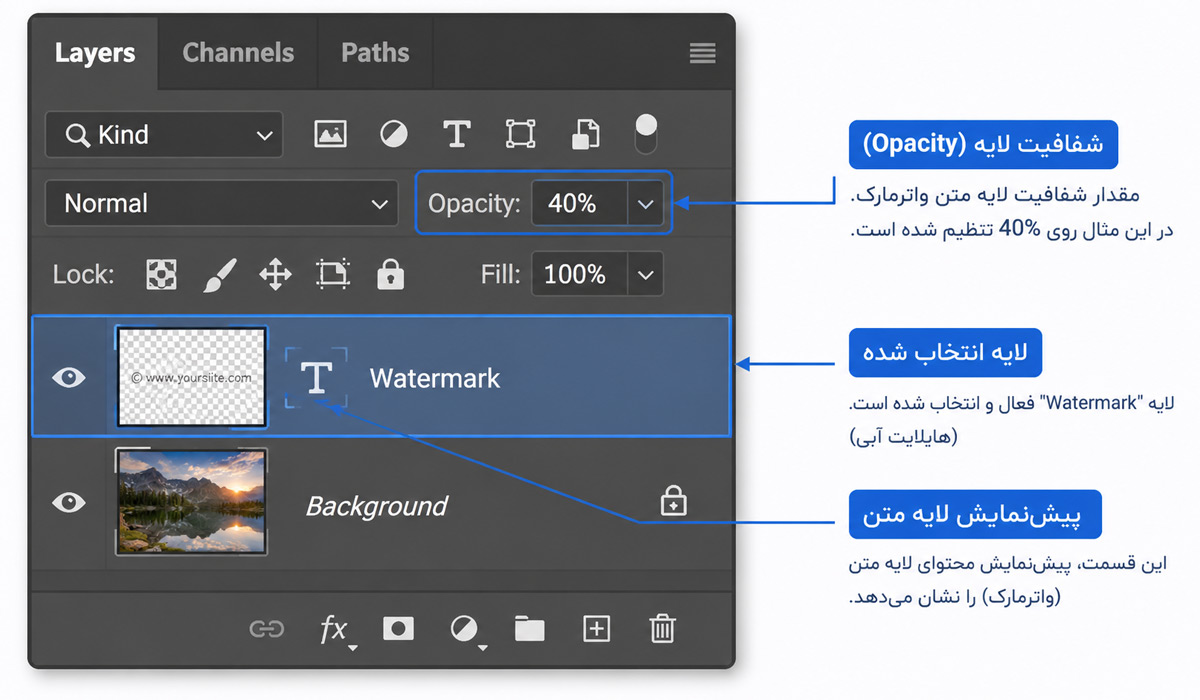
مرحله ۶ — استفاده از Blending Mode
برای نتیجه حرفهایتر، به جای کاهش Opacity میتوانید Blending Mode لایه را تغییر دهید. مد Overlay یا Soft Light معمولاً بهترین نتیجه را میدهند؛ واترمارک با این مدها با تصویر زمینه ترکیب شده و ظاهر طبیعیتری پیدا میکند.
پیشنهادی : راهنمای جامع و کامل Blend Modeها در فتوشاپ
مرحله ۷ — موقعیتدهی واترمارک
با ابزار Move Tool (کلید V) واترمارک را به جای دلخواه ببرید. اگر میخواهید واترمارک مورب باشد، Ctrl+T را بزنید و با نگه داشتن Shift، آن را بچرخانید. آنگل ۴۵ درجه انتخاب محبوبی است.
مرحله ۸ — افزودن Drop Shadow
برای خوانایی بهتر واترمارک روی تصاویر رنگی، میتوانید Layer Style > Drop Shadow را به لایه اضافه کنید. این کار یک سایه ظریف پشت متن ایجاد میکند و خوانایی را بهبود میبخشد.
مرحله ۹ — ذخیرهسازی
تصویر نهایی را از مسیر File > Export > Export As ذخیره کنید. برای استفاده در اینترنت فرمت JPEG مناسب است. اگر میخواهید فایل PSD لایهباز هم داشته باشید، آن را جداگانه ذخیره کنید.
روش دوم: ایجاد واترمارک لوگو در فتوشاپ
اگر برند یا کسبوکاری دارید، واترمارک لوگو حرفهایترین روش ایجاد واترمارک در فتوشاپ است. این روش نیازمند داشتن فایل لوگو با پسزمینه شفاف است.
مرحله ۱ — آمادهسازی لوگو برای واترمارک
لوگوی خود را با پسزمینه شفاف (Transparent) در فرمت PNG ذخیره کنید. اگر فایل لایهباز (PSD یا AI) دارید، پسزمینه را حذف کرده و به PNG تبدیل کنید. اگر فقط فایل با پسزمینه سفید دارید، از ابزار Magic Wand یا Quick Selection در فتوشاپ برای حذف پسزمینه استفاده کنید.
مرحله ۲ — وارد کردن لوگو به تصویر
تصویر اصلی را در فتوشاپ باز کنید. سپس از مسیر File > Place Embedded (در نسخههای قدیمیتر: File > Place) فایل لوگو را انتخاب کنید. همچنین میتوانید لوگو را مستقیماً به داخل فتوشاپ بکشید.
مرحله ۳ — تبدیل به Smart Object
روی لایه لوگو در پنل Layers کلیک راست کرده و Convert to Smart Object را انتخاب کنید. این کار اطمینان میدهد که هنگام تغییر اندازه لوگو، کیفیت آن حفظ شود. همچنین امکان اعمال فیلترهای غیرمخرب را میدهد.
مرحله ۴ — تنظیم اندازه و موقعیت
با Ctrl+T (Free Transform) اندازه لوگو را تنظیم کنید. برای حفظ نسبتهای لوگو، هنگام کشیدن گوشهها کلید Shift را نگه دارید. موقعیت را با Move Tool تنظیم کنید.
مرحله ۵ — تنظیم Opacity و Blending
Opacity لایه لوگو را بین ۵۰ تا ۷۰ درصد تنظیم کنید. برای ظاهر حرفهایتر، Blending Mode را روی Overlay یا Multiply امتحان کنید. رنگ سفید با مد Screen، ترکیب زیبایی روی تصاویر تیره ایجاد میکند.
مرحله ۶ — ذخیره و اکسپورت
تصویر نهایی را Export کنید. توجه داشته باشید که فایل PSD لایهباز را برای ویرایشهای بعدی نگه دارید.
روش سوم: ساخت براش واترمارک سفارشی
این روش که یکی از محبوبترین تکنیکهای حرفهای است، امکان میدهد واترمارک را با یک کلیک روی هر تصویری قرار دهید. بعد از ساخت براش سفارشی، دیگر نیازی به تکرار مراحل قبلی ندارید.
مرحله ۱ — ساخت سند جدید برای براش
یک سند جدید با پسزمینه شفاف (Transparent) ایجاد کنید. اندازه سند باید متناسب با تصاویری باشد که قرار است واترمارک بزنید. برای تصاویر ۱۰۸۰ پیکسلی، سندی به عرض ۵۰۰ پیکسل مناسب است.
مرحله ۲ — طراحی واترمارک
در این سند، واترمارک خود را طراحی کنید؛ متن، لوگو یا ترکیبی از هر دو. برای براش، رنگ مشکی بهترین انتخاب است چون شفافیت براش بعداً قابل تنظیم است. هرچه رنگ تیرهتر باشد، قابلیت کنترل بیشتری دارید.
مرحله ۳ — تبدیل به براش
از منوی Edit > Define Brush Preset بروید. یک نام مناسب مثل «Watermark_Brand» انتخاب کنید. حالا براش شما ذخیره شد.
مرحله ۴ — تنظیمات پیشرفته براش
پنل Brush Settings را از منوی Window باز کنید. در این پنل میتوانید اندازه، فاصله، زاویه و شفافیت براش را تنظیم کنید. این تنظیمات را در یک Preset جدید ذخیره کنید تا هر بار نیاز به تنظیم مجدد نداشته باشید.
مرحله ۵ — استفاده از براش واترمارک
از این به بعد، هر بار که میخواهید واترمارک بزنید، Brush Tool را انتخاب کنید، براش واترمارک را از پنل Brush Presets پیدا کنید، یک لایه جدید ایجاد کنید و روی نقطه دلخواه کلیک کنید. در کمتر از پنج ثانیه واترمارک زده میشود!
بیشتر بخونید : تمام اصطلاحات نرم افزار فتوشاپ
روش چهارم: واترمارک خودکار با Action فتوشاپ
اگر صدها یا هزاران تصویر برای واترمارک کردن دارید، اکشن فتوشاپ (Photoshop Action) بهترین راهحل است. اکشن یک سری از مراحل را ضبط میکند و بعد به صورت خودکار روی هر تعداد تصویر که بخواهید اجرا میکند.
مرحله ۱ — باز کردن پنل Actions
از منوی Window گزینه Actions را انتخاب کنید (یا Alt+F9 را بزنید). پنل Actions در سمت راست فتوشاپ ظاهر میشود.
مرحله ۲ — ایجاد Action Set جدید
روی آیکون پوشه در پایین پنل کلیک کنید تا یک Set جدید بسازید. Set را «Watermark» نامگذاری کنید. داشتن Set جداگانه کمک میکند اکشنهایتان سازماندهی شده بمانند.
مرحله ۳ — ضبط اکشن
روی آیکون New Action کلیک کنید. نامی مثل «Add Watermark» بگذارید. بعد از کلیک روی Record، فتوشاپ شروع به ضبط تمام اقدامات شما میکند.
مرحله ۴ — انجام مراحل واترمارک
حالا مراحل واترمارک متنی یا لوگو را دقیقاً انجام دهید. هر کلیکی که میزنید ضبط میشود. بعد از اتمام، تصویر را ذخیره و ببندید.
مرحله ۵ — توقف ضبط
روی دکمه مربع (Stop) در پایین پنل Actions کلیک کنید. اکشن شما آماده است.
مرحله ۶ — اجرای دستهای (Batch Processing)
از مسیر File > Automate > Batch بروید. در پنجره Batch: گزینه Set را روی Watermark و Action را روی Add Watermark بگذارید. در Source، پوشه حاوی تصاویر اصلی را انتخاب کنید. در Destination، مسیر ذخیره تصاویر واترمارکشده را مشخص کنید. روی OK کلیک کنید و فتوشاپ به صورت خودکار تمام تصاویر را واترمارک میکند.
روش پنجم: Linked Smart Object برای بهروزرسانی همزمان
این روش پیشرفته که فقط در فتوشاپ CC موجود است، امکانی جذاب ارائه میدهد: اگر واترمارک خود را تغییر دهید، تغییر به صورت خودکار در تمام فایلهای لینکشده اعمال میشود. این قابلیت برای ریبرندینگ یا بهروزرسانی واترمارک در تعداد زیادی فایل فوقالعاده است.
نحوه استفاده
ابتدا لوگو یا واترمارک خود را در یک فایل PSD جداگانه ذخیره کنید. سپس در هر تصویر، به جای Place Embedded از File > Place Linked استفاده کنید. حالا اگر فایل PSD واترمارک را ویرایش کنید، تمام تصاویری که به آن لینک هستند بهروز میشوند.
نکات طلایی برای واترمارک حرفهای
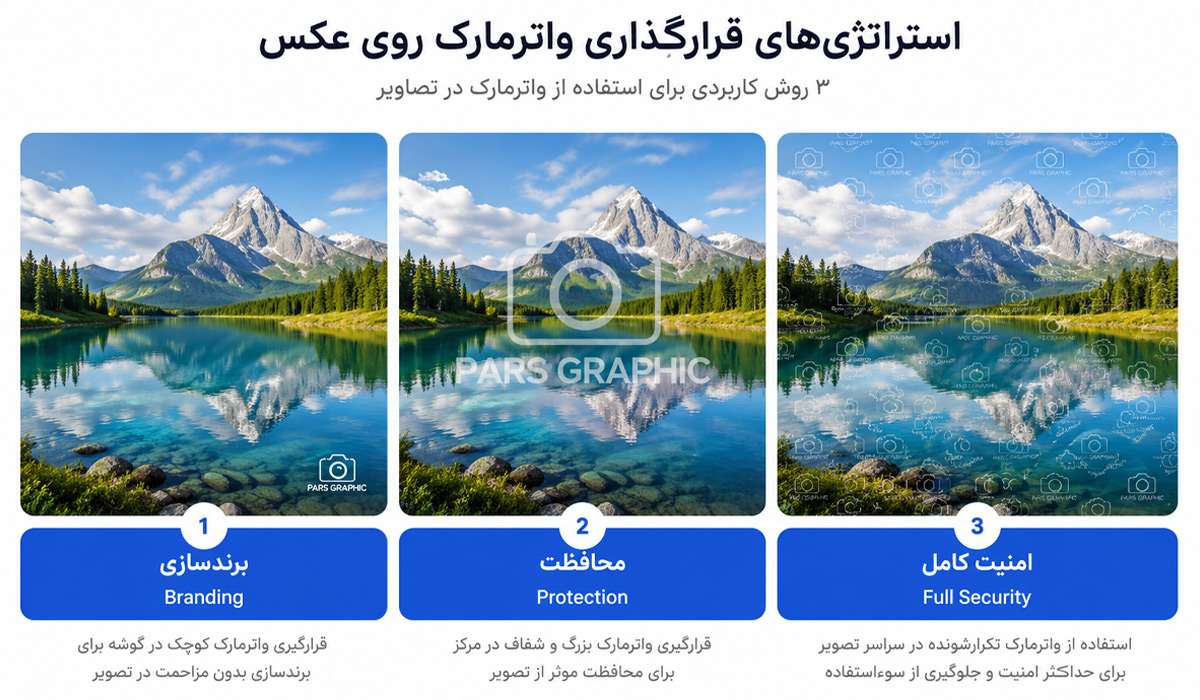
انتخاب مکان مناسب برای واترمارک
مکان واترمارک بستگی به هدف شما دارد:
- گوشه پایین راست یا چپ: مناسب برای برندسازی؛ اختلالی در دید مخاطب ایجاد نمیکند.
- وسط تصویر با Opacity بیشتر: برای جلوگیری از کپیبرداری؛ بریدن تصویر برای حذف واترمارک را سخت میکند.
- تکرار واترمارک در سرتاسر تصویر (Pattern): حرفهایترین روش برای محافظت کامل؛ مثل واترمارک Shutterstock.
- لبههای واترمارک باید غیرقابل شناسایی باشند تا حذف آن سختتر شود.
تنظیمات رنگ و شفافیت
- رنگ سفید با Opacity کم: روی تصاویر تیره بهترین نتیجه
- رنگ مشکی با Opacity کم: روی تصاویر روشن و سفید بهترین نتیجه
- Blending Mode Overlay: با رنگ تصویر ادغام میشود، طبیعیترین ظاهر
- Opacity 30-50٪: برای واترمارک گوشهای؛ 50-70٪ برای واترمارک مرکزی
- Opacity بالای 70٪: فقط برای تصاویر نمونه که میخواهید از کپی کامل جلوگیری کنید
اشتباهات رایج در واترمارکگذاری
- واترمارک خیلی کوچک: اگر واترمارک آنقدر کوچک باشد که بریدن گوشه تصویر آن را حذف کند، عملاً بیفایده است.
- واترمارک خیلی بزرگ: واترمارک نباید تمام تصویر را بپوشاند و حواس مخاطب را از محتوای اصلی منحرف کند.
- فونت ناخوانا: از فونتهای پیچیده برای واترمارک استفاده نکنید؛ باید در اندازههای کوچک هم خوانا باشد.
- پسزمینه سفید لوگو: همیشه لوگو را با پسزمینه شفاف استفاده کنید.
- رنگ ناهماهنگ: واترمارک سبز روشن روی تصویر طبیعت شاید خوب باشد اما روی پرتره ظاهر بدی دارد.
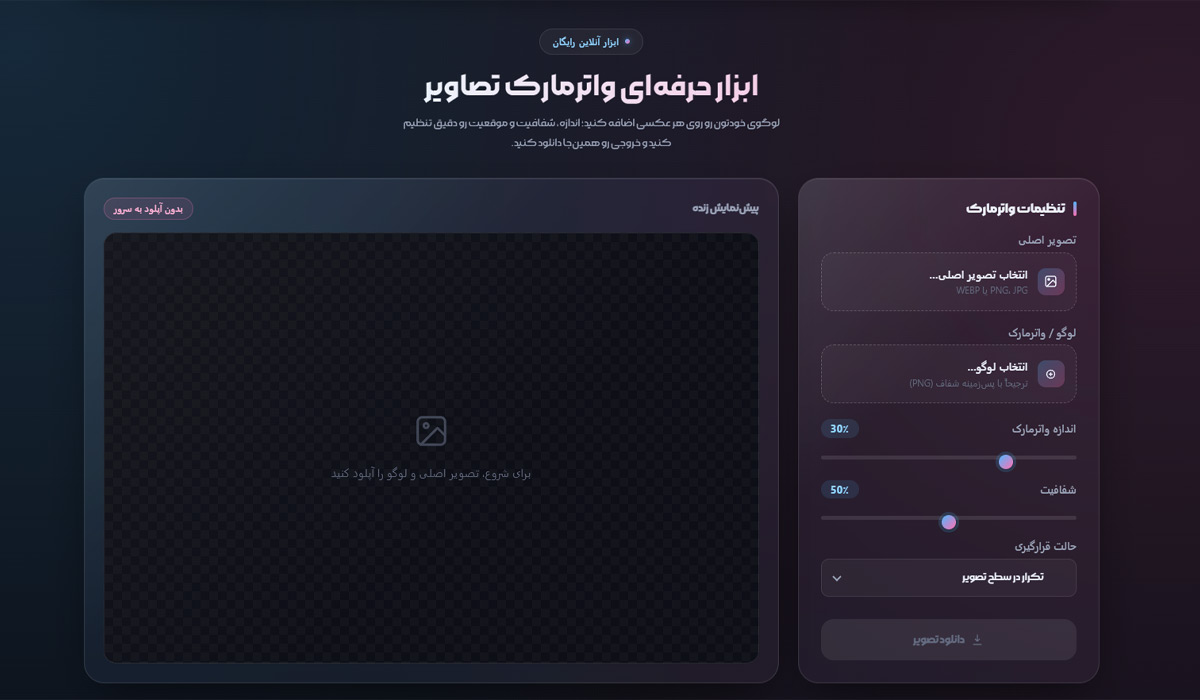
جایگزین آنلاین: ابزار واترمارک (ابزار توسعه داده شده توسط دیزیفی)
اگر به فتوشاپ دسترسی ندارید، وقت یادگیری ندارید یا میخواهید به سرعت روی تعداد کمی تصویر واترمارک بزنید، ابزار آنلاین ایجاد واترمارک گزینهای کاملاً رایگان و فارسیزبان است.
آدرس ابزار: https://www.khanephotoshop.ir/image-watermark-tool/
مزایای ابزار آنلاین واتر مارک
- بدون نیاز به نصب هیچ نرمافزاری؛ کافی است مرورگر داشته باشید
- رابط کاربری ساده و فارسیزبان؛ مناسب برای همه سطوح
- امکان اضافه کردن متن یا لوگو به عنوان واترمارک
- تنظیم شفافیت، اندازه و موقعیت واترمارک
- دریافت خروجی با کیفیت بالا
- کاملاً رایگان و بدون نیاز به ثبتنام
این ابزار مخصوصاً برای کاربران تازهکار، کسانی که فقط گاهی به واترمارک نیاز دارند یا کسانی که میخواهند سرعت عمل داشته باشند، بسیار مناسب است. البته برای واترمارک دستهای یا کنترل پیشرفتهتر، فتوشاپ گزینه بهتری است.
سؤالات متداول درباره واترمارک در فتوشاپ
خیر. واترمارک تضمین مطلق نیست؛ با ابزارهای مختلف میتوان آن را حذف کرد. اما برای اکثر کپیکاران که دانش فنی کمی دارند، بازدارنده است. مهمتر از همه، واترمارک مالکیت شما را در ذهن مخاطب ثبت میکند و بازاریابی رایگانی برای برند شماست.
بستگی به هدف دارد. برای واترمارک گوشهای جهت برندسازی، ۳۰ تا ۵۰ درصد مناسب است. برای واترمارک مرکزی جهت جلوگیری از کپی، ۵۰ تا ۷۰ درصد بهتر است. برای نمونهکار که نمیخواهید کسی از آن کپی کند، بالای ۷۰ درصد.
اگر هدف برندسازی است: گوشه پایین راست یا چپ. اگر هدف محافظت از محتواست: وسط تصویر یا تکرار در سرتاسر. برای محصولات فروشگاهی: وسط تصویر تا در صورت کپی، محصول قابل استفاده برای رقیب نباشد.
بله، اما نه با فتوشاپ. برای واترمارک ویدیو باید از Adobe Premiere Pro، After Effects یا نرمافزارهای تخصصی ویرایش ویدیو استفاده کنید.
برای تصاویر خودتان که فایل لایهباز دارید، کافی است لایه واترمارک را پنهان یا حذف کنید. برای حذف از تصاویری که فایل اصلی ندارید، ابزارهایی مثل Content-Aware Fill در فتوشاپ یا ابزارهای آنلاین مبتنی بر هوش مصنوعی وجود دارند؛ اما حذف واترمارک از آثار دیگران غیرقانونی و غیراخلاقی است.
جمعبندی و توصیه نهایی
در این مقاله جامع، آموزش ایجاد واترمارک در فتوشاپ را در پنج روش مختلف بررسی کردیم. هر روش برای موقعیت خاصی مناسب است:
- واترمارک متنی: سریع، ساده، مناسب برای مبتدیان
- واترمارک لوگو: حرفهای، مناسب برای برندها و کسبوکارها
- براش سفارشی: بسیار سریع برای واترمارک زدن یک تصویر در ثانیه
- Action خودکار: ایدهآل برای واترمارک دستهای روی صدها تصویر
- Linked Smart Object: برای بهروزرسانی همزمان واترمارک در تمام فایلها
اگر به فتوشاپ دسترسی ندارید، ابزار آنلاین ایجاد واتر مارک گزینه رایگان و آسانی است که بدون نیاز به نصب هر نرمافزاری کار میکند. فراموش نکنید که بهترین واترمارک، واترمارکی است که هم برند شما را نشان دهد و هم تجربه بصری مخاطب را خراب نکند؛ تعادل بین خوانایی و شفافیت، کلید یک واترمارک حرفهای است.


