

ایجاد سایه یکی از مهارتهای اساسی در طراحی گرافیک است که هر طراح باید بر آن مسلط باشد. در این ویدیو آموزشی از دیزیفی (Disiphee) یاد میگیرید چگونه هر نوع سایهای را بهسادگی بسازید. این ویدیو مخصوص سطح مقدماتی است، اما در جلسات آینده به سراغ ساخت سایههای حرفهایتر و پیشرفتهتر خواهیم رفت.
روش اول: ایجاد سایه با استفاده از عکس دلخواه
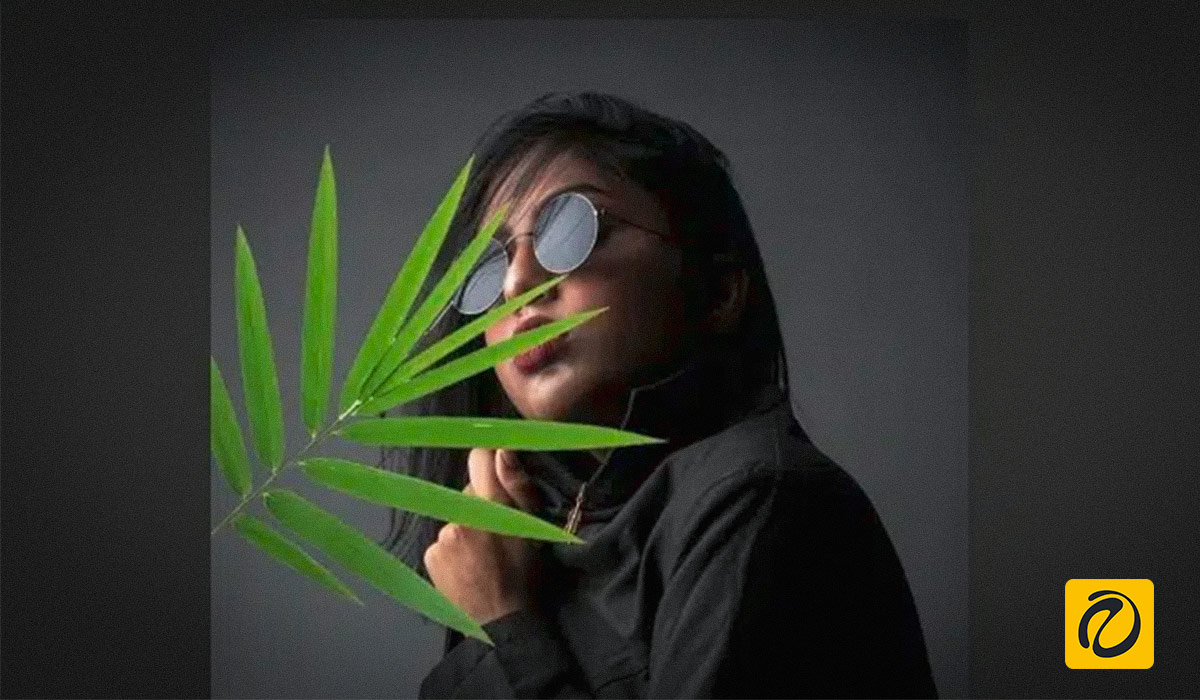
در این بخش از آموزش، یاد میگیرید چگونه هر تصویری را به سایه تبدیل کرده و آن را روی سوژه اصلی قرار دهید. این روش بسیار کاربردی است و میتواند جلوههای واقعگرایانه و خلاقانه به طرح شما بدهد.
آموزش ایجاد سایه برگ در فتوشاپ (توضیح متنی)
ایجاد سایه برگ روی دیوار، میز یا سوژه یکی از تکنیکهای پرکاربرد در طراحی پوستر، کاور اینستاگرام، موکاپها و حتی طراحی تبلیغاتی است. این نوع سایه حس نور طبیعی (مثلاً نور پنجره) را شبیهسازی میکند و فضای کار را بسیار حرفهایتر نشان میدهد.
( در ویدیو توضیح داده شده برای درک و فهم بهتر حتما ویدیو هم تماشا کنید )
ساخت سایه برگ با استفاده از تصویر برگ (واقعیترین روش)
مرحله 1: انتخاب تصویر مناسب برگ
یک تصویر PNG یا عکس با پسزمینه سفید از برگ انتخاب کنید.
ترجیحاً تصویری که کنتراست خوبی داشته باشد تا راحتتر جدا شود.
مرحله 2: حذف پسزمینه برگ
- وارد Select > Subject شوید.
- سپس روی Remove Background کلیک کنید.
یا با ابزار Magic Wand یا Quick Selection پسزمینه را حذف کنید.
حالا فقط خود برگ باید باقی بماند.
مرحله 3: تبدیل برگ به سایه
- روی لایه برگ کلیک راست کنید.
- گزینه Blending Options را باز کنید.
- از بخش Color Overlay رنگ را کاملاً مشکی قرار دهید.
- Blend Mode را روی Normal بگذارید.
- OK کنید.
حالا یک برگ مشکی دارید.
مرحله 4: طبیعی کردن سایه
- وارد مسیر Filter > Blur > Gaussian Blur شوید.
- مقدار Blur را بین 5 تا 30 پیکسل (بسته به رزولوشن) تنظیم کنید.
- Opacity لایه را بین 30% تا 60% کاهش دهید.
- Blend Mode را روی Multiply قرار دهید.
حالا سایه طبیعیتر دیده میشود.
مرحله 5: تنظیم پرسپکتیو سایه
برای واقعیتر شدن:
- کلیدهای Ctrl + T را بزنید.
- راست کلیک کنید و Distort یا Perspective را انتخاب کنید.
- زاویه سایه را مطابق جهت نور تنظیم کنید.
نکته مهم: اگر نور از سمت راست میتابد، سایه باید به سمت چپ کشیده شود.
روش دوم: ایجاد سایه کامل و نورپردازی
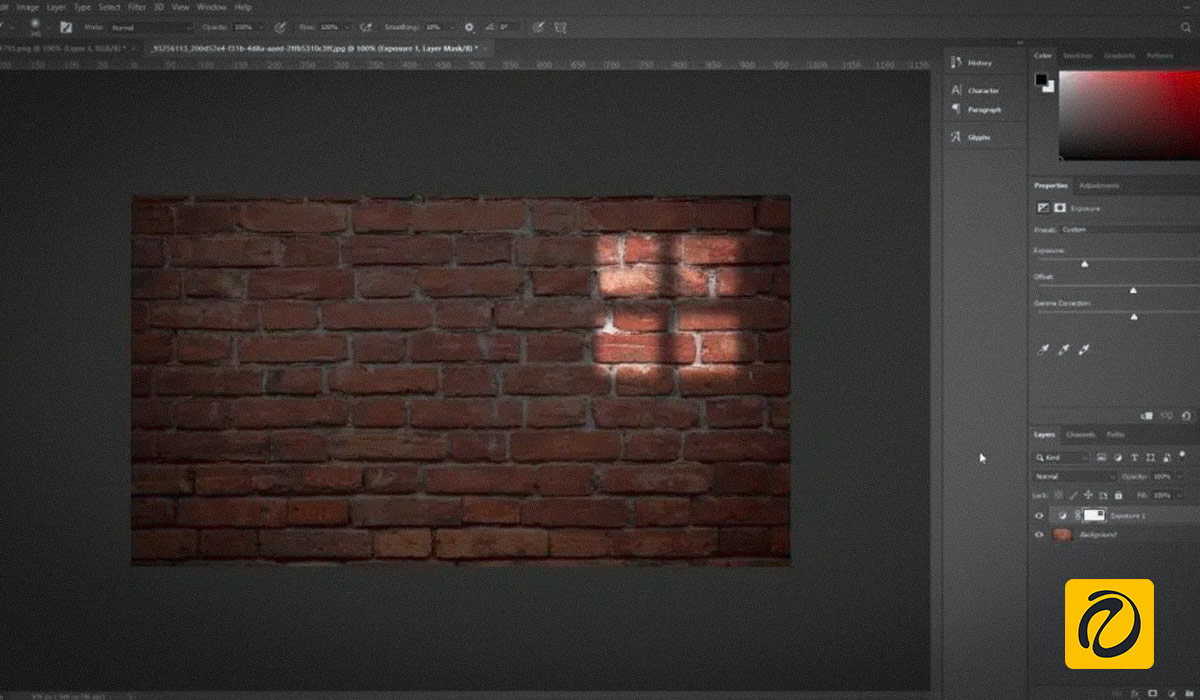
در روش دوم، کل سوژه را کمی تیرهتر میکنیم و با استفاده از ابزار براش (Brush)، نواحی نور را اضافه میکنیم تا نتیجهای طبیعیتر و جذابتر به دست آید.
روش طبیعی برای ساخت سایه
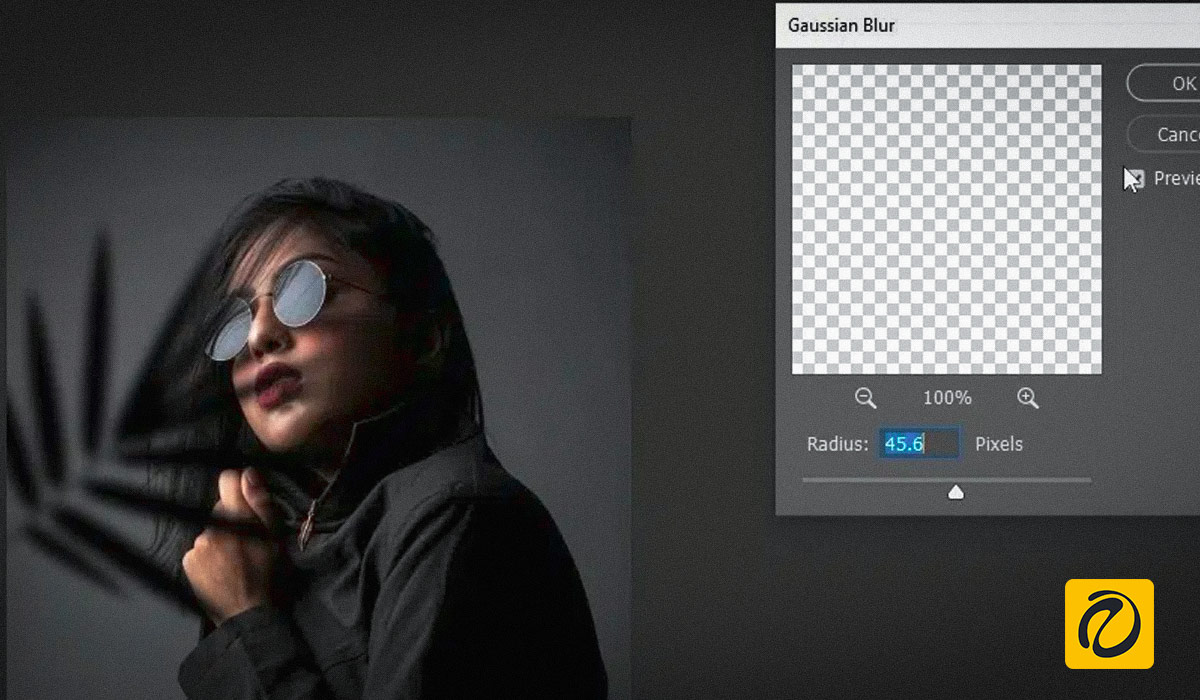
در طبیعی جلوه دادن سایهها مشکل دارید، این بخش مخصوص شماست. در این قسمت، به شما نشان میدهد چگونه با کمک ابزار Blur، سایههایی نرم و طبیعی ایجاد کنید تا طرح شما واقعیتر و حرفهایتر به نظر برسد.
انواع سایه در طراحی گرافیک
قبل از اینکه وارد تکنیکهای ساخت سایه شویم، بهتر است با انواع سایه آشنا شویم. شناخت این مدلها باعث میشود در پروژههای مختلف انتخاب هوشمندانهتری داشته باشید.
1. Drop Shadow (سایه افتاده)
رایجترین نوع سایه که معمولاً در پشت سوژه ایجاد میشود. این نوع سایه برای جدا کردن عنصر از پسزمینه بسیار کاربردی است.
2. Cast Shadow (سایه پرتابی)
زمانی ایجاد میشود که یک شیء نور را مسدود کرده و سایه آن روی سطح دیگری میافتد. این مدل سایه برای طراحیهای واقعگرایانه ضروری است.
3. Contact Shadow (سایه تماس)
سایهای بسیار نرم و نزدیک به محل تماس سوژه با سطح. این سایه ظریف است اما نبود آن باعث میشود شیء حالت معلق و غیرطبیعی پیدا کند.
4. Inner Shadow (سایه داخلی)
بیشتر برای ایجاد عمق داخل اشکال، دکمهها یا تایپوگرافی استفاده میشود.
در طراحی حرفهای معمولاً ترکیبی از این سایهها استفاده میشود، نه فقط یک نوع ساده.
تنظیمات حرفهای برای ساخت سایه طبیعی در فتوشاپ
اگر میخواهید سایههای شما حرفهایتر دیده شود، به این نکات توجه کنید:
- Opacity را معمولاً بین 30% تا 70% تنظیم کنید.
- Blend Mode را روی Multiply قرار دهید تا سایه با رنگ پسزمینه ترکیب طبیعیتری داشته باشد.
- از Gaussian Blur برای نرم کردن لبهها استفاده کنید.
- با استفاده از Transform > Distort یا Perspective میتوانید زاویه سایه را طبیعیتر کنید.
- برای کنترل بهتر، لایه سایه را به Smart Object تبدیل کنید.
این جزئیات کوچک، تفاوت بین یک طراحی معمولی و یک خروجی حرفهای را رقم میزند.
اشتباهات رایج در ساخت سایه
بسیاری از طراحان مبتدی تصور میکنند کافی است یک Drop Shadow اضافه کنند تا طراحی حرفهای شود. اما چند اشتباه رایج وجود دارد که نتیجه کار را مصنوعی میکند:
استفاده از رنگ مشکی خالص
در دنیای واقعی، سایهها کاملاً مشکی نیستند. آنها معمولاً ترکیبی از رنگ محیط و نور اطراف هستند. استفاده از مشکی خالص باعث مصنوعی شدن نتیجه میشود.
نداشتن جهت نور مشخص
اگر نور از سمت راست میتابد، تمام سایهها باید در جهت مخالف باشند. وجود چند جهت نور در یک طراحی، کار را غیرواقعی میکند.
شارپ بودن بیش از حد لبه سایه
در طبیعت، بیشتر سایهها نرم هستند. برای طبیعیتر شدن، استفاده از Gaussian Blur ضروری است.
یکسان بودن شدت همه سایهها
هرچه سایه از سوژه دورتر شود، باید نرمتر و کمرنگتر شود. یکنواخت بودن سایهها طراحی را تخت نشان میدهد.


