


اگه مدتیه با فتوشاپ کار میکنی، احتمالاً با یه سری ابزار پایه آشنا شدی — لایهها، ماسک، سلکشن و چند تا فیلتر. اما فتوشاپ خیلی بیشتر از اینهاست. پر از میانبرها، تکنیکها و قابلیتهای کمتر شناختهشدهایه که وقتی بلدشون باشی، همون کاری که قبلاً ده دقیقه طول میکشید رو در دو دقیقه تموم میکنی.
در این مقاله ۱۱ ترفند فتوشاپ رو با هم مرور میکنیم؛ از افکتهای نوری گرفته تا تکنیکهای روتوش حرفهای و یه ترفند مخفی که احتمالاً هیچوقت ندیدی. هر ترفند با توضیح کامل، کاربرد واقعی و نکات تکمیلی آورده شده تا بتونی بلافاصله توی پروژههات ازشون استفاده کنی.
۱. افکت نوری با بلر کردن — سادهترین روش برای نور واقعی
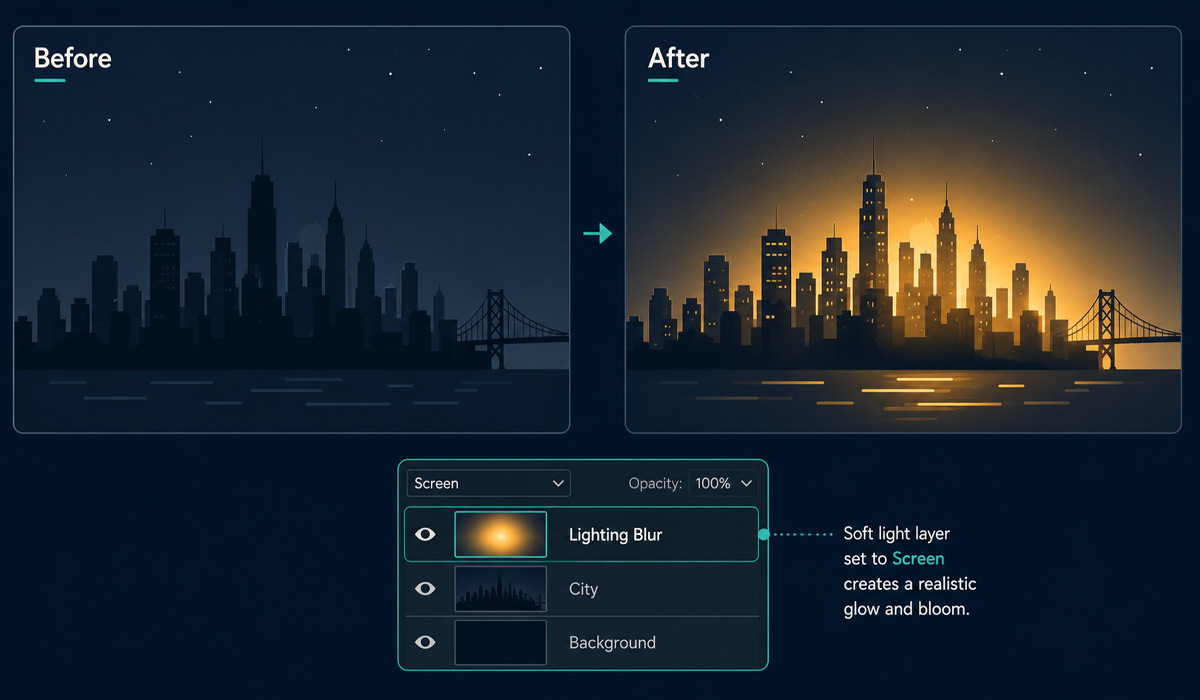
یکی از اشتباهات رایج در ادیت عکس اینه که برای ایجاد نور، مستقیم سراغ ابزارهای پیچیده میریم؛ در حالی که یکی از طبیعیترین و جذابترین افکتهای نوری در فتوشاپ، از یه تکنیک ساده به دست میاد: بلر کردن هدفمند.
چطور کار میکنه؟
وقتی یه لایه روشن رو با بلر ترکیب میکنی، نور به اطرافش نشت میکنه و یه هاله نوری طبیعی میسازه — دقیقاً شبیه به اتمسفر واقعی نور در عکاسی. این تکنیک برای ایجاد لنز فلر، گلو افکت، نور پسزمینه و حتی افکتهای درخشان روی متن عالیه.
مراحل:
یه لایه جدید روی تصویر اصلی بساز، با برس نرم یه رنگ روشن (زرد، سفید، یا نارنجی بسته به نوع نور) روی اون نقطه بزن، بعد از مسیر Filter > Blur > Gaussian Blur استفاده کن و شعاع رو تنظیم کن. بلندینگ مود لایه رو روی Screen یا Add بذار. نتیجه؟ یه نور نرم و طبیعی که انگار از درون تصویر میاد.
نکته حرفهای: برای کنترل بیشتر، میتونی از Radial Blur به جای Gaussian Blur استفاده کنی تا نور جهتدار بسازی.
۲. تبدیل روز به شب (و برعکس) با Camera Raw Filter
یکی از قویترین ابزارهایی که خیلی از کاربران فتوشاپ نادیده میگیرن، Camera Raw Filter هست. این فیلتر که از مسیر Filter > Camera Raw Filter در دسترسه، در واقع یه محیط ادیت کامل و مستقل داره که قابلیتهاش به Adobe Lightroom نزدیکه.
چرا این ترفند فتوشاپ مهمه؟
تبدیل روز به شب یا شب به روز، یکی از خواستههای رایج در پروژههای تبلیغاتی، طراحی پوستر و ادیت عکسهای معماریه. با Camera Raw Filter میتونی بدون اینکه چندین لایه تنظیمات مختلف بسازی، همهچیز رو در یه جا کنترل کنی.
برای تبدیل روز به شب:
رنگهای گرم (زرد و نارنجی) رو با Temp و Tint بزن به سمت آبی و سرد، Exposure رو پایین بیار، Shadows رو تیرهتر کن، و برای جو شبانه از HSL panel رنگ آبی رو تقویت کن. برای ستارهها و جزئیات آسمان، میتونی لایه جداگانه اضافه کنی.
نکته مهم: قبل از اعمال فیلتر، لایه رو به Smart Object تبدیل کن (کلیک راست روی لایه > Convert to Smart Object) تا بتونی هر وقت خواستی تنظیمات رو ویرایش کنی بدون اینکه کیفیت تصویر پایین بیاد.
بیشتر بخونید : چرا سرعت در فتوشاپ اینقدر اهمیت دارد؟
۳. پیدا کردن کد رنگ از بیرون فتوشاپ — سریعتر از چیزی که فکرش رو بکنی
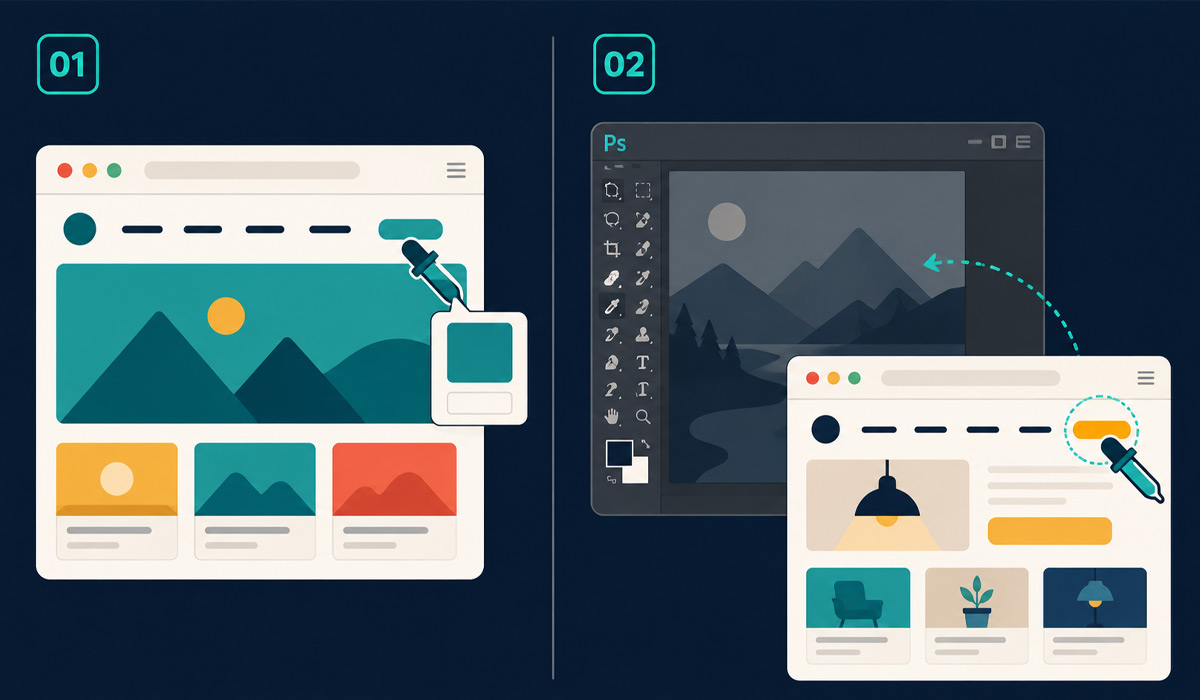
یه رنگ روی یه وبسایت، ویدیو، یا عکس دیدی و دوست داری دقیقاً همون رنگ رو توی پروژهات استفاده کنی؟ روش معمول اینه که عکس رو وارد فتوشاپ کنی و با Eyedropper Tool کد رنگ رو بگیری. ولی یه روش سریعتر وجود داره که نیاز به باز کردن فتوشاپ نداره.
روش اول — Eye Dropper مرورگر:
اگه از Google Chrome استفاده میکنی، ابزار DevTools یه Color Picker داخلی داره. کلید F12 رو بزن، به تب Elements برو، یه المان رنگی انتخاب کن، و روی رنگ نمایشدادهشده کلیک کن تا Color Picker باز بشه.
روش دوم — مستقیم در فتوشاپ با EyeDropper خارج از Canvas:
وقتی Color Picker فتوشاپ باز هست، میتونی ماوس رو از روی Canvas خارج کنی و روی هر رنگی روی صفحهنمایشت کلیک کنی — حتی رنگ یه پنجره دیگه یا یه مرورگر. این ترفند فتوشاپ رو خیلیها نمیدونن.
۴. تغییر رنگ یک بخش خاص از عکس با Hue/Saturation
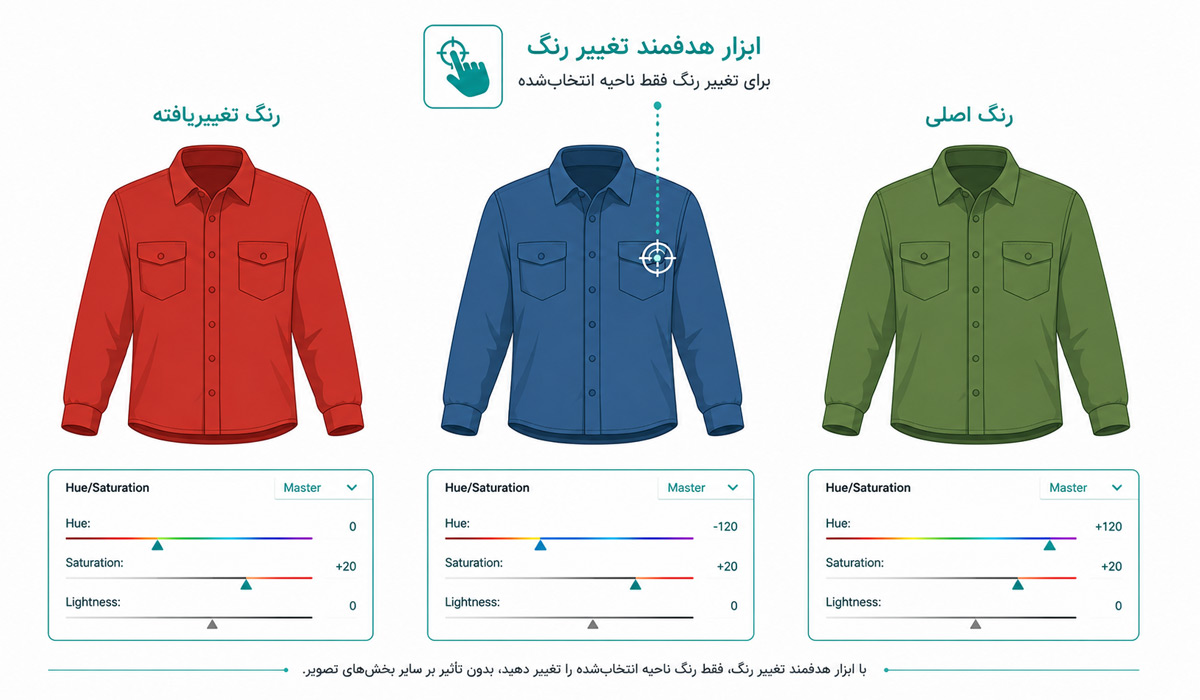
یکی از رایجترین نیازها در ادیت عکس اینه که بخوای رنگ یه المان خاص رو تغییر بدی — مثلاً رنگ لباس، ماشین، یا پسزمینه — بدون اینکه بقیه تصویر دست بخوره.
Ctrl+U کار میکنه، اما رنگ کل تصویر رو تغییر میده. راهحل؟ Hue/Saturation با Target Adjustment Tool.
مراحل دقیق:
از مسیر Image > Adjustments > Hue/Saturation (یا Ctrl+U) وارد تنظیمات بشو. در بالای پنل، منوی Master رو میبینی. اون آیکون کوچیک دست (Target Adjustment Tool) رو فعال کن، حالا روی بخشی از تصویر که میخوای رنگش تغییر کنه کلیک کن — فتوشاپ به صورت خودکار رنگ اون ناحیه رو شناسایی میکنه و انتخاب رنگی رو محدود میکنه. حالا Hue رو جابجا کن.
ترفند تکمیلی: برای انتخاب دقیقتر، از نوار رنگی پایین پنل میتونی محدوده رنگی رو با کشیدن اسلایدرها تنگتر یا گستردهتر کنی تا فقط دقیقاً همون رنگی که میخوای تغییر کنه.
۵. افکت متن توخالی (Outline) با تبدیل به Shape
متن توخالی یا بوردردار یکی از پرکاربردترین افکتهای تایپوگرافیه. دو روش اصلی داره:
روش اول — از طریق Layer Style: روی لایه متن دابل کلیک کن، Stroke رو فعال کن، Position رو روی Outside یا Center بذار، Fill رو صفر کن. سریع و ساده.
روش دوم — تبدیل به Shape: این روش کنترل بیشتری بهت میده. لایه متن رو انتخاب کن، از منوی Type گزینه Convert to Shape رو بزن. حالا متنت یه شکل وکتوری شده. Fill رو بردار (None کن) و Stroke بذار. مزیت این روشه که میتونی با Direct Selection Tool نقاط anchor رو هم ویرایش کنی و شکل حروف رو تغییر بدی — یه قدم به سمت طراحی تایپوگرافی دستی.
کِی از کدوم روش استفاده کنیم؟ اگه فقط یه outline ساده میخوای، Layer Style کافیه. اگه میخوای حروف رو سفارشیسازی کنی یا روی وکتور خروجی بگیری، Shape بهتره.
۶. ایجاد عمق و حس سهبعدی با دو لایه و یک رنگ
این تکنیک سادهست اما نتیجهاش حرفهای به نظر میرسه. برای اینکه یه المان (متن، دکمه، آیکون) حس سهبعدی و برجسته داشته باشه، نیازی به افکتهای پیچیده نداری.
اصل پشت این تکنیک:
نور واقعی از یه جهت میاد. پس یه طرف شیء روشنتره، طرف دیگه تاریکتر. کافیه همین رو شبیهسازی کنی.
مراحل:
المان اصلی رو بساز (مثلاً یه مستطیل). یه کپی از اون بساز و کمی جابجاش کن (۲ تا ۴ پیکسل به پایین و راست). رنگ لایه زیری رو تیرهتر کن — همون رنگ اصلی اما با Brightness پایینتر. لایه روشنتر رو بذار روی لایه تیرهتر.
نتیجه: یه سایه نرم که حس عمق میده بدون اینکه از Drop Shadow استفاده کرده باشی. این روش کنترل بیشتری داره و در خروجیهای وکتور و چاپی هم خوب عمل میکنه.
پیشرفتهتر: برای متریال دیزاین یا نئومورفیسم، میتونی دو سایه بسازی — یکی روشن از گوشه بالا-چپ، یکی تاریک از گوشه پایین-راست.
۷. حذف جوش و لکه با Healing Brush — روتوش پوست مثل حرفهایها
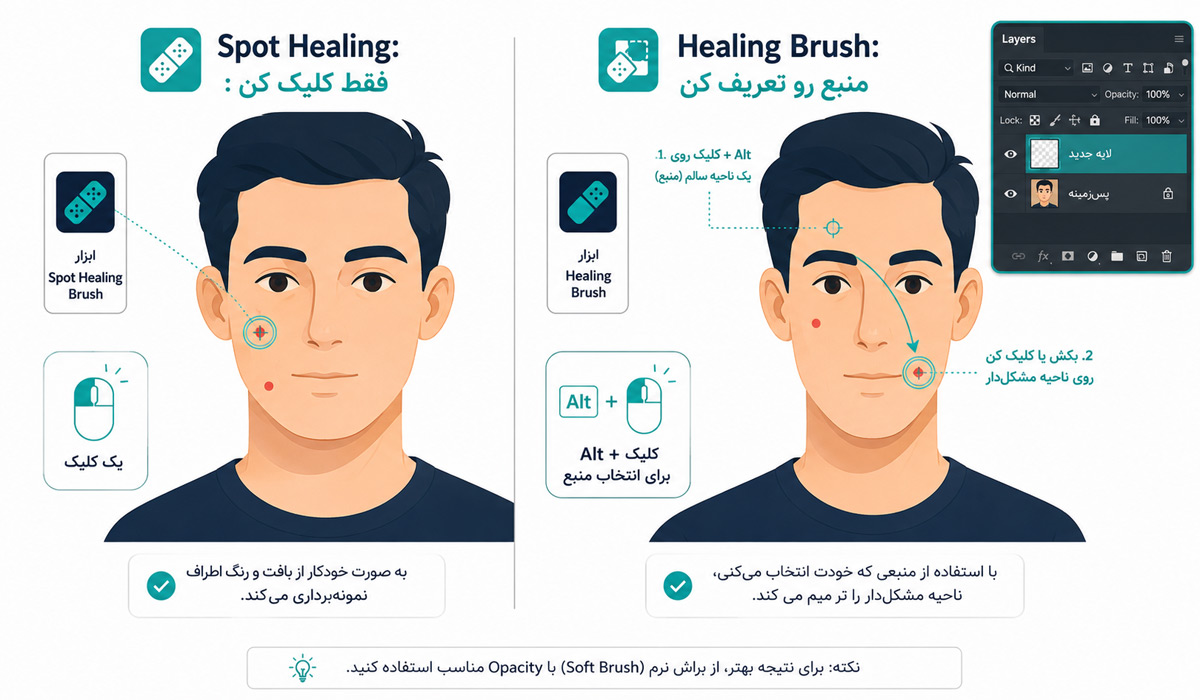
Healing Brush Tool و Spot Healing Brush دو تا از قویترین ابزارهای روتوش پوست در فتوشاپ هستن که دانستن تفاوتشون خیلی مهمه.
Spot Healing Brush (J): برای لکهها و جوشهای کوچیک. روش استفاده: فقط روی جوش کلیک کن. فتوشاپ به صورت خودکار از پیکسلهای اطراف برای پر کردن استفاده میکنه. هیچ نیازی به تنظیم source نداری.
Healing Brush (Shift+J): برای مناطق بزرگتر یا جاهایی که میخوای source رو خودت مشخص کنی. Alt+کلیک روی یه ناحیه سالم برای تعریف source، بعد روی ناحیه مشکلدار بکش.
ترفند حرفهای: همیشه روتوش رو روی یه لایه جدید و خالی انجام بده (نه مستقیم روی عکس اصلی). گزینه Sample All Layers رو در نوار بالا فعال کن. این کار بهت اجازه میده هر وقت خواستی روتوش رو پاک کنی بدون اینکه عکس اصلی آسیب ببینه.
۸. تنظیم خودکار نور با Levels و Curves — دو ابزار که باید بشناسی
Levels و Curves دو تا از پایهایترین و در عین حال قویترین ابزارهای تنظیم تن در فتوشاپ هستن. خیلیها به جای اینکه بفهمن چطور کار میکنن، فقط از Auto استفاده میکنن — که گاهی خوبه، اما اکثراً نتیجه دقیقی نمیده.
Levels (Ctrl+L): یه هیستوگرام نشون میده که توزیع روشنایی تصویر رو نمایش میده. سه اسلایدر داره: سیاه (سایهها)، خاکستری (تُن میانی)، سفید (هایلایت). اسلایدر چپ رو به راست بکش تا سایهها عمیقتر بشن، اسلایدر راست رو به چپ بکش تا هایلایتها روشنتر بشن.
Curves (Ctrl+M): همه کاری که Levels میکنه رو میکنه، اما با کنترل بیشتر. میتونی روی هر نقطهای از منحنی کلیک کنی و اون رنج خاص از روشنایی رو تنظیم کنی. یه S-Curve ملایم (پایینرفتن سایهها + بالارفتن هایلایتها) کنتراست تصویر رو به شکل طبیعی افزایش میده.
نکته مهم: هر دو رو به صورت Adjustment Layer اضافه کن (نه از منوی Image > Adjustments)، تا غیرمخرب باشه و بتونی هر وقت خواستی ویرایش کنی.
۹. سهبعدی کردن متن، شکل و آیکون در فتوشاپ
فتوشاپ یه فضای ۳D داخلی داره که کمتر کسی باهاش کار میکنه. برای فعال کردن: لایه رو انتخاب کن، از منوی 3D گزینه New 3D Extrusion from Selected Layer رو بزن.
چی میتونی سهبعدی کنی؟ متن، شکلهای وکتوری، ماسکها، و حتی تصاویر عادی. بعد از ورود به فضای 3D، میتونی عمق اکسترود، زاویه دوربین، موقعیت نور، و متریال سطح رو تنظیم کنی.
ترفند سریعتر برای متن ۳D: اگه نسخهات این قابلیت رو نداشت یا میخوای خروجی وکتور بگیری، از روش لایهبندی دستی استفاده کن: متن رو چند بار کپی کن، هر لایه رو یه پیکسل جابجا کن، رنگشون رو تدریجی تیرهتر کن. نتیجه یه متن ۳D کنترلپذیر و سبکه.
کاربردی : آموزش کامل طراحی نئومورفیسم در فتوشاپ؛ از صفر تا ساخت UI حرفهای
۱۰. هایلایت دقیق و تمیز با قلم نوری — چرا و چطور
هایلایت به فرآیند تقویت جزئیات لبهای سوژه گفته میشه — مو، انگشت، چین لباس، لبه محصول. این کار با برس معمولی ماوس خیلی سخته چون کنترل فشار و جهت نداری.
چرا قلم نوری تفاوت ایجاد میکنه؟
قلم نوری (Wacom یا مشابه) فشار دستت رو حس میکنه. وقتی سبکتر فشار بدی، برس نازکتر و شفافتره؛ وقتی سنگینتر، ضخیمتر و کدرتر. این یعنی میتونی یه هایلایت رو از نقطهای شروع کنی، در میانه غلیظتر کنی، و آروم آروم محو کنی — دقیقاً شبیه به نوری که روی یه لبه منعکس میشه.
پیشنهادی : قلم نوری فتوشاپ چیست? و کاربرد آن
تنظیمات ضروری قبل از شروع:
در پنل Brush، گزینه Shape Dynamics و Transfer رو فعال کن و Control هر دو رو روی Pen Pressure بذار. یه لایه جدید بساز و Blending Mode رو روی Soft Light یا Overlay بذار تا هایلایت با تصویر زیری ترکیب طبیعی داشته باشه.
۱۱. ترفند مخفی موز در فتوشاپ — Easter Egg که هیچ کاربردی نداره!
این یکی رو نه برای کار، بلکه برای سرگرمی یاد بگیر. یه Easter Egg مخفی توی فتوشاپ وجود داره که خیلی کم کسی باهاش آشناست.
چطور فعالش کنی؟
به انتهای نوار ابزار برو (Toolbar). روی آیکون سه نقطه که در پایین نوار ابزار هست کلیک راست کن — پنل Edit Toolbar باز میشه. حالا کلید Shift رو نگهدار و روی Done کلیک کن.
نتیجه؟ آیکون سه نقطه تبدیل میشه به یه موز! 🍌
این یه Easter Egg کلاسیک از تیم ادوبیه که سالهاست توی فتوشاپ پنهانه. هیچ کارکردی نداره، اما یه لبخند روی صورتت میذاره — و نشون میده که حتی تیم یه نرمافزار حرفهای هم شوخطبعی دارن.
برای برگشتن به حالت عادی، همون کار رو دوباره انجام بده.
جمعبندی — از ترفند تا مهارت
یاد گرفتن ترفندهای فتوشاپ یه چیزه، اما تسلط پیدا کردن روشون چیز دیگهایه. بهترین روش اینه که هر ترفندی که یاد میگیری رو بلافاصله روی یه پروژه واقعی یا فرضی امتحان کنی. نگهداشتن یه فایل «تست» که توش هر چیز جدیدی رو امتحان میکنی، سرعت یادگیریت رو چند برابر میکنه.
یه نکته مهم: این ترفندها وقتی قدرتمند میشن که با اصول پایه طراحی همراه باشن. دونستن اینکه چطور بلر کنی مهمه، اما دونستن اینکه کجا و چرا بلر کنی مهمتره.
سوالات متداول
بستگی به نوع نوری داره که میخوای. برای نور نرم و هالهای، بلر کردن لایه روشن با Gaussian Blur و Blending Mode روی Screen بهترین نتیجه رو میده. برای لنز فلر، فیلتر Lens Flare در مسیر Filter > Render رو امتحان کن. برای نور جهتدار، Lighting Effects در همون مسیر Render گزینه قویتریه.
هر دو از یه موتور ادیت استفاده میکنن، اما Lightroom برای مدیریت کتابخانه عکس و ادیت دستهجمعی طراحی شده. Camera Raw Filter در فتوشاپ روی یه تصویر خاص به عنوان بخشی از یه پروژه ترکیبی بهتره. اگه فقط ادیت رنگ و نور میخوای، هر دو نتیجه مشابهی میدن.
بله. یه اسکرینشات از فریم مورد نظر بگیر (در ویندوز با Print Screen یا Snipping Tool، در مک با Cmd+Shift+4)، بعد اون اسکرینشات رو در فتوشاپ باز کن و با Eyedropper کد رنگ رو بگیر. یا از Color Picker مرورگر در DevTools استفاده کن اگه ویدیو آنلاینه.
Clone Stamp دقیقاً پیکسلهای source رو کپی میکنه — مناسب برای مناطقی که باید بدون تغییر کپی بشن. Healing Brush پیکسلهای source رو با بافت و رنگ ناحیه مقصد ترکیب میکنه — نتیجهاش طبیعیتره و برای روتوش پوست ایدهآلتره.
ضروری نیست، اما برای کارهایی مثل روتوش، هایلایت، نقاشی دیجیتال و ماسکگذاری دقیق، سرعت و کیفیت کارت رو به شکل محسوسی بالا میبره. اگه زیاد با این نوع پروژهها کار میکنی، سرمایهگذاری روی یه قلم نوری ابتدایی کاملاً ارزش داره.
چون Adjustment Layer غیرمخربه (Non-Destructive). یعنی تصویر اصلی هیچوقت تغییر نمیکنه و هر وقت خواستی میتونی تنظیمات رو ویرایش، خاموش، یا حذف کنی. تغییرات مستقیم روی تصویر برگشتناپذیرن — مگه اینکه History داشته باشی که محدودیت داره.


